
CRMChat客服系统
- 客服系统
- 2025-06-04
- 1768热度
- 3评论
安装教程
老板们别偷工减料哈,步骤一步都别少。少一步,客服系统都异常!
演示系统用的linux debian12,Cent OS镜像也可以,其他系统可能需要自理,比如ubuntu 20系统需要手动安装swoole扩展
先把这些端口在服务器安全组里和宝塔安全里放开:80,443,3306,22,8888,888,6379,20108
搭建环境
推荐使用nginx1.28(低版本也行),PHP7.3-7.4(必须在7.1-7.4之间),mysql5.6-5.7(大部分版本都可以,自己测试)
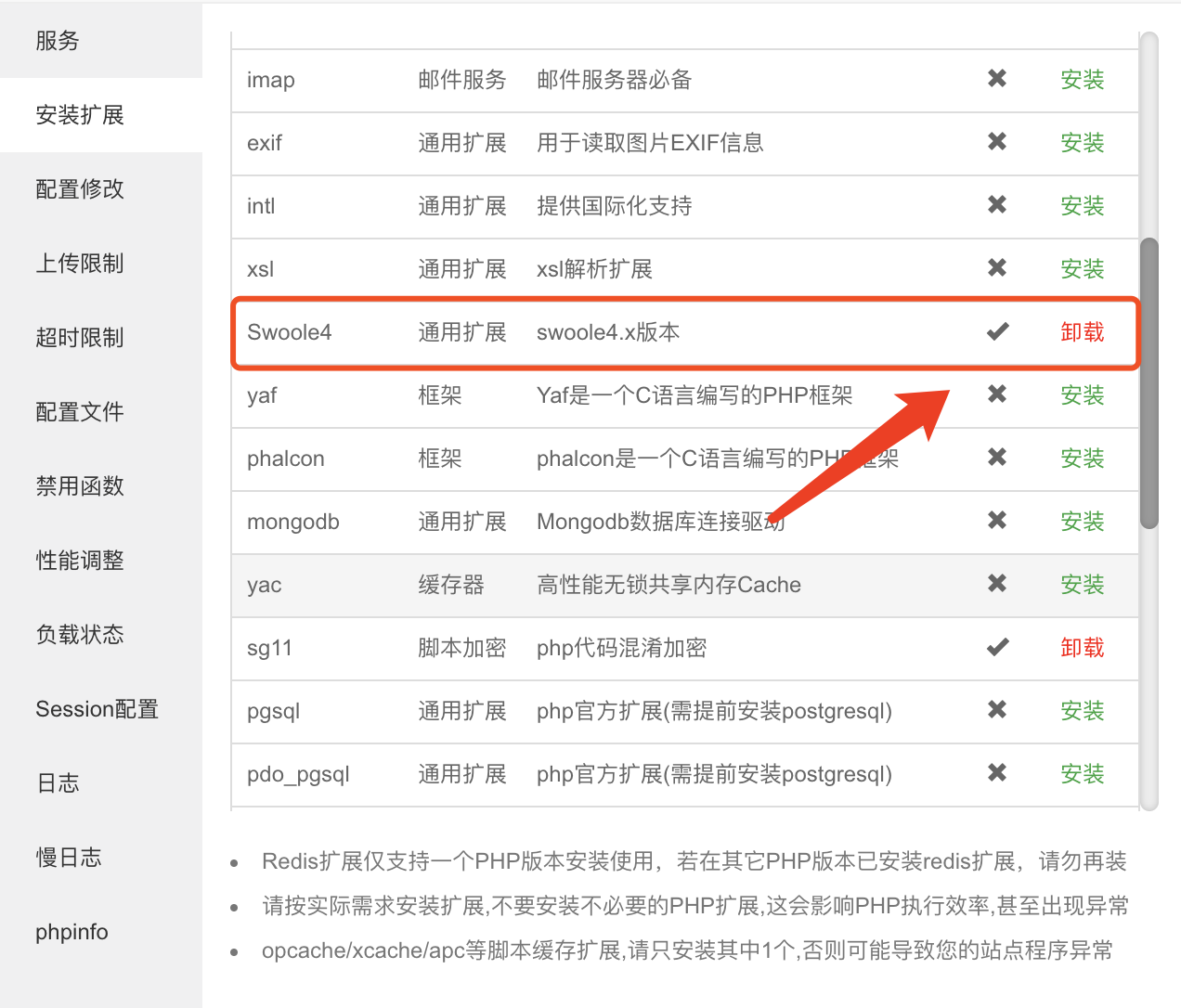
一、安装PHP插件:fileinfo、redis、swoole4。
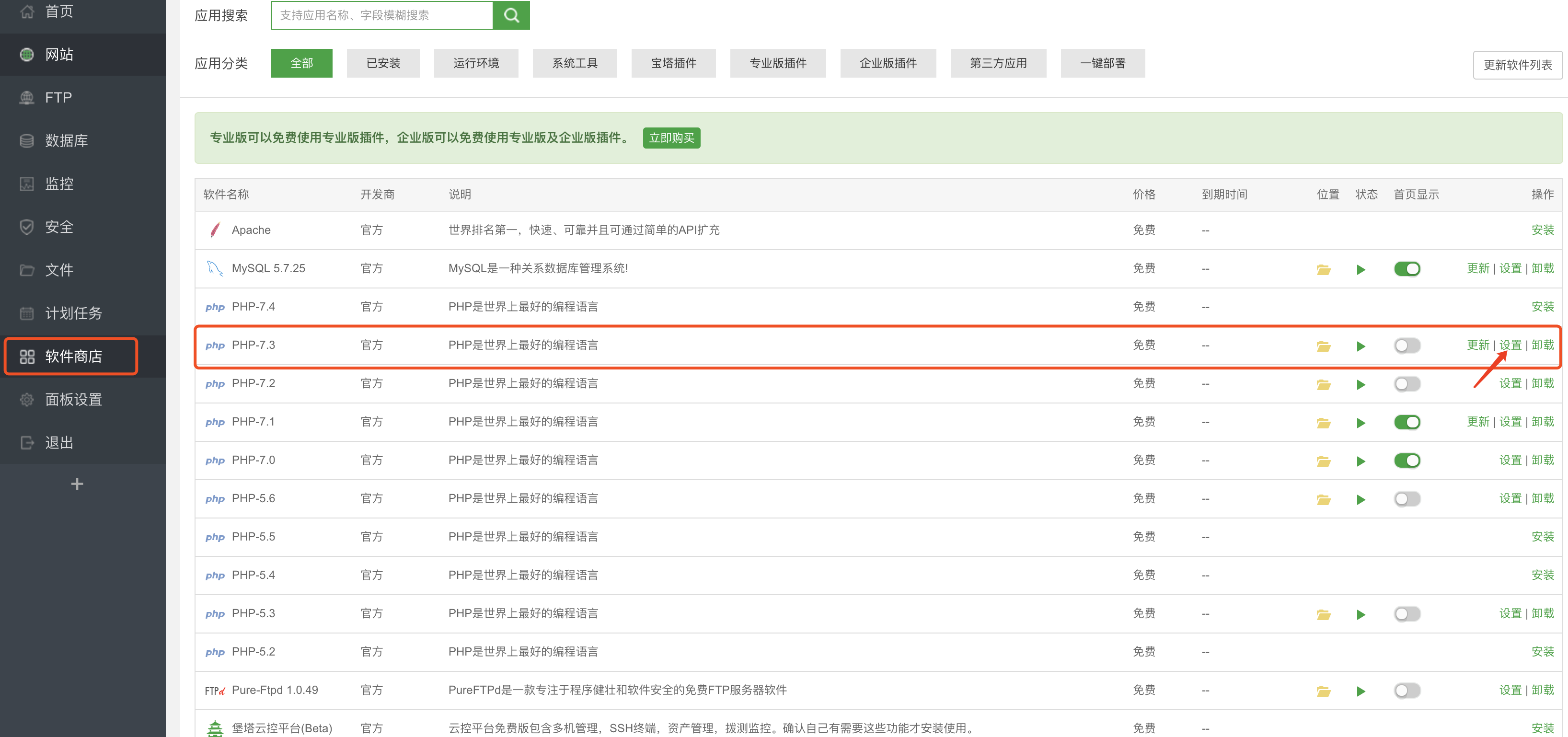
进入宝塔面板点击 软件商城 ,点击 PHP设置 .这里以PHP7.3为例;
进入安装扩展,安装:fileinfo、redis、swoole4 扩展插件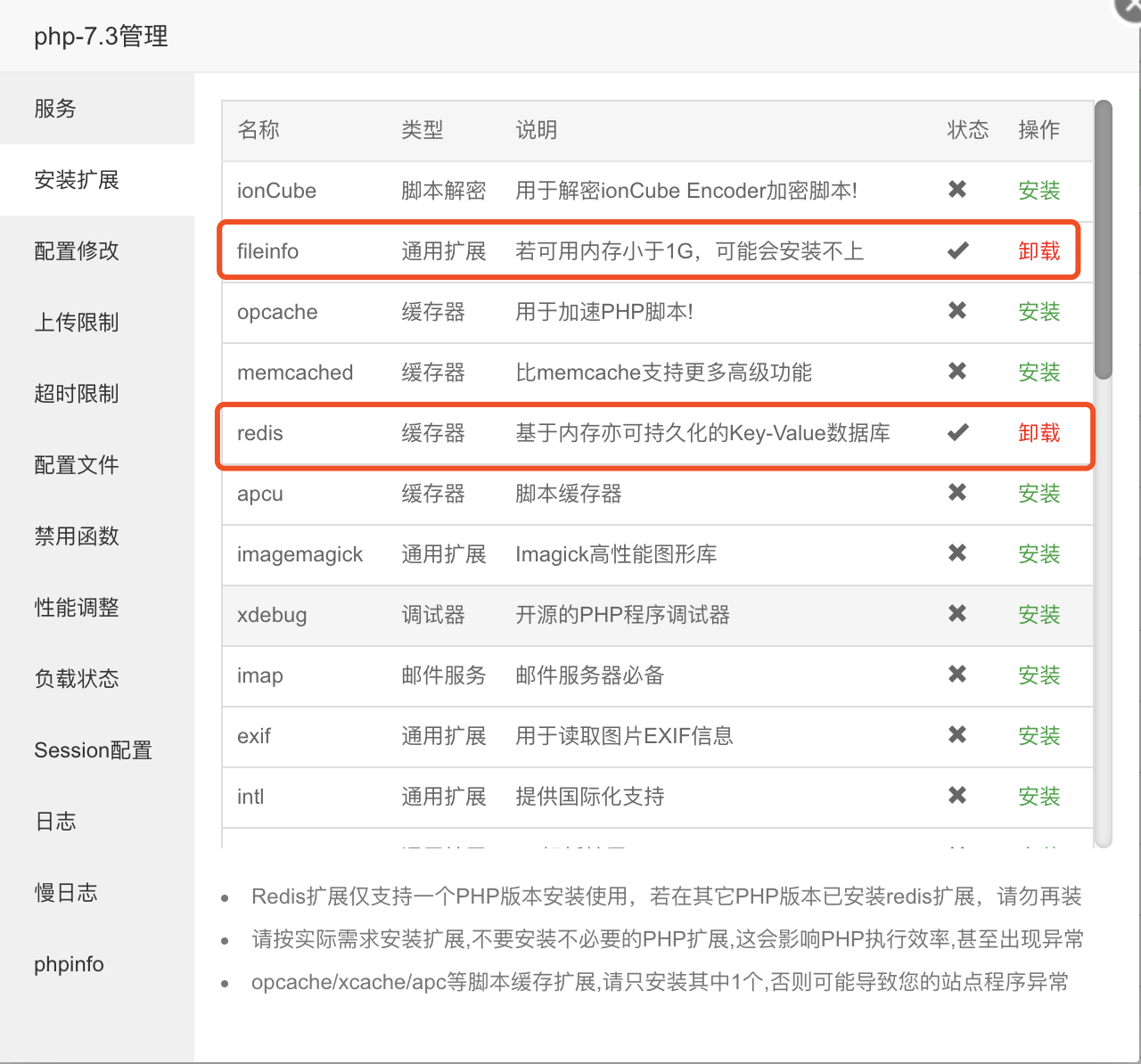
二、删除PHP对应版本中的 proc_open禁用函数。
进入 禁用函数 ,找到 proc_open 删除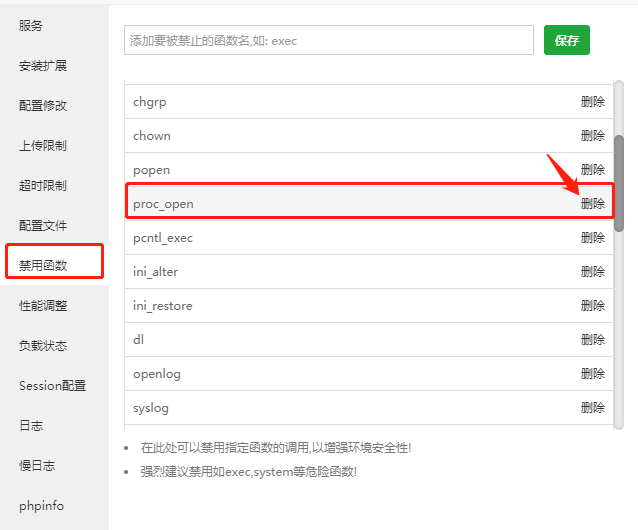
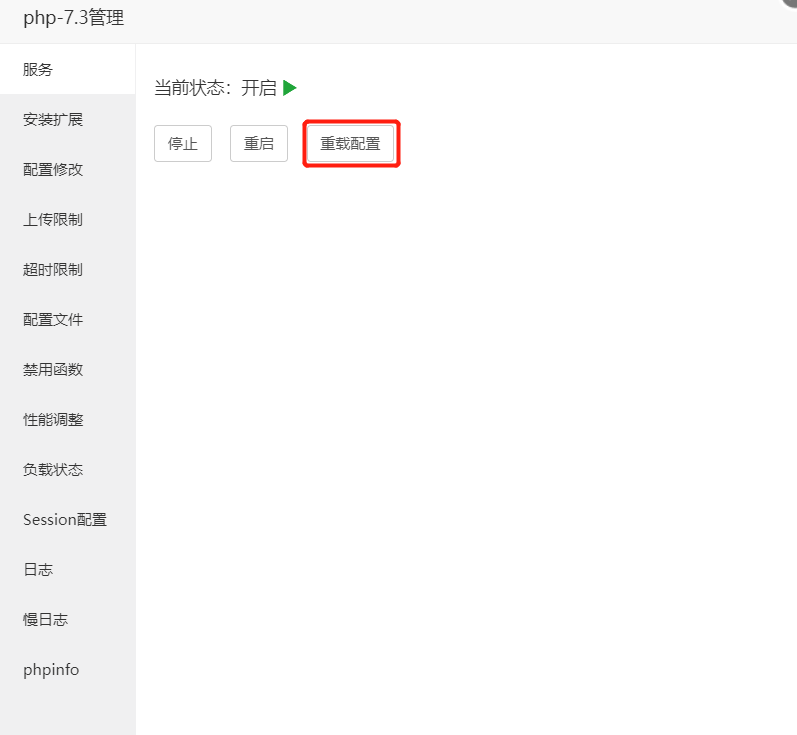
- 进入 服务 ,选择重载配置,然后重启
站点配置
把"网站压缩包“文件上传到网站根目录解压。

设置网站运行目录public,
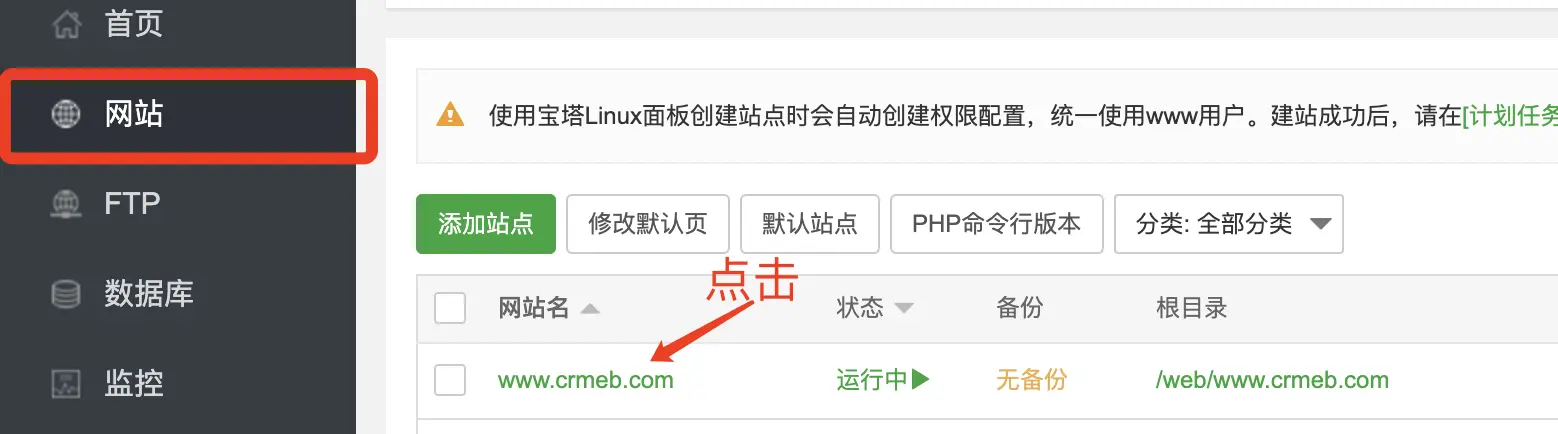
一. 点击宝塔左侧菜单网站,点击项目站点名称
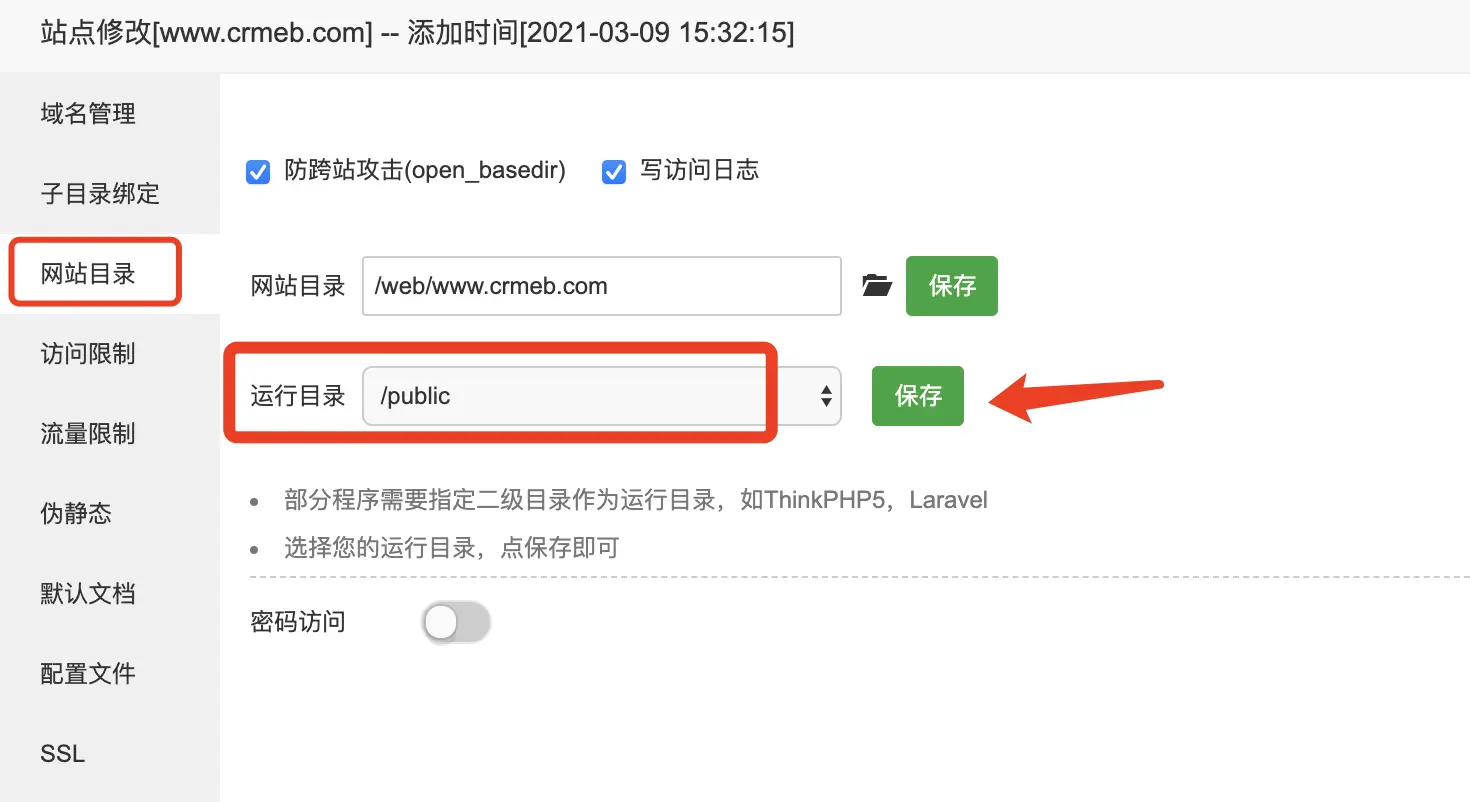
二. 先设置网站目录域名/crmchat ,保存!设置运行目录为public,保存!
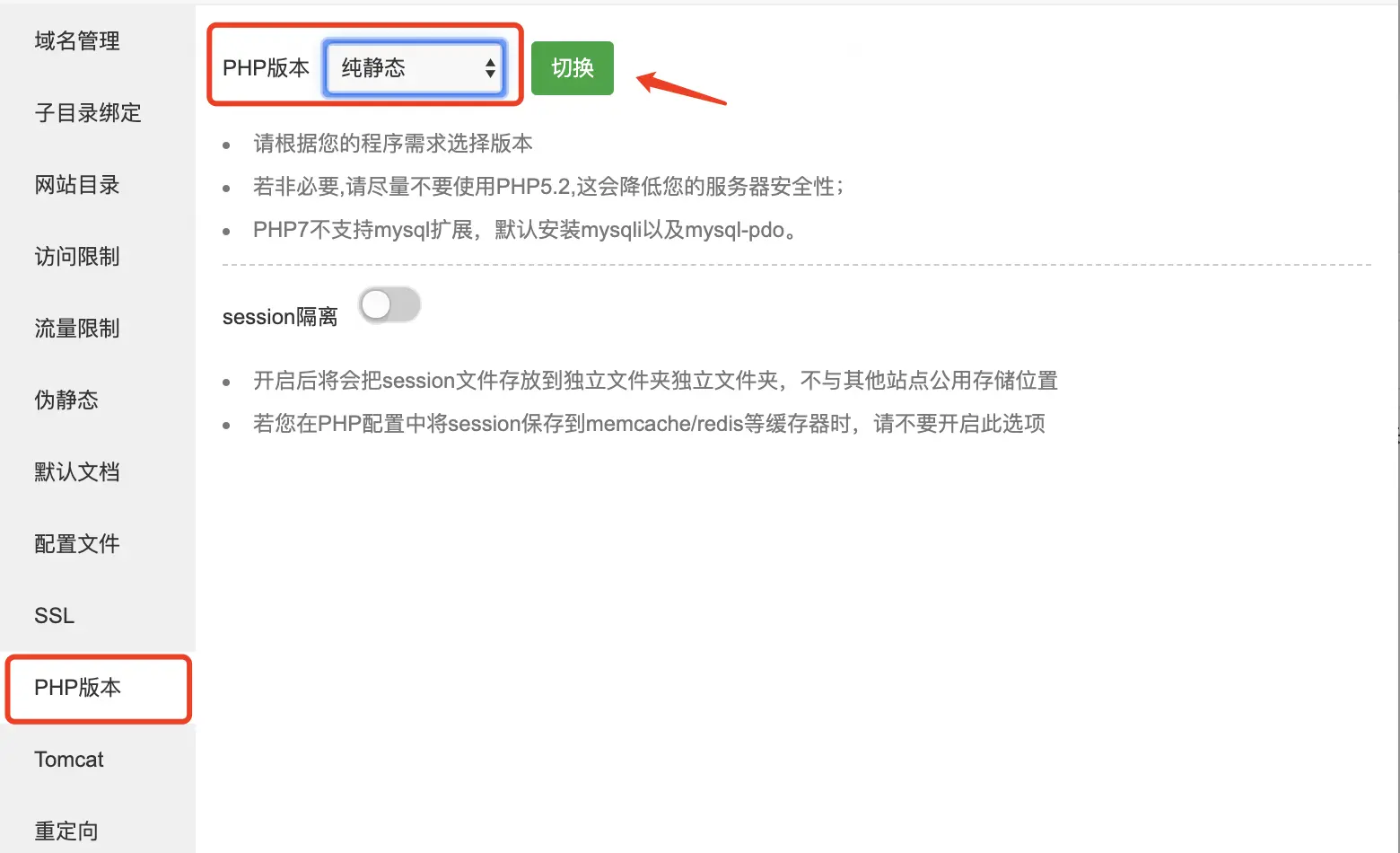
三. 进入 PHP版本 ,选择纯静态,点击 切换
四. 需要配置https的请查看,不需要可跳过;
进入SSL,配置SSL证书,申请成功后点击保存.
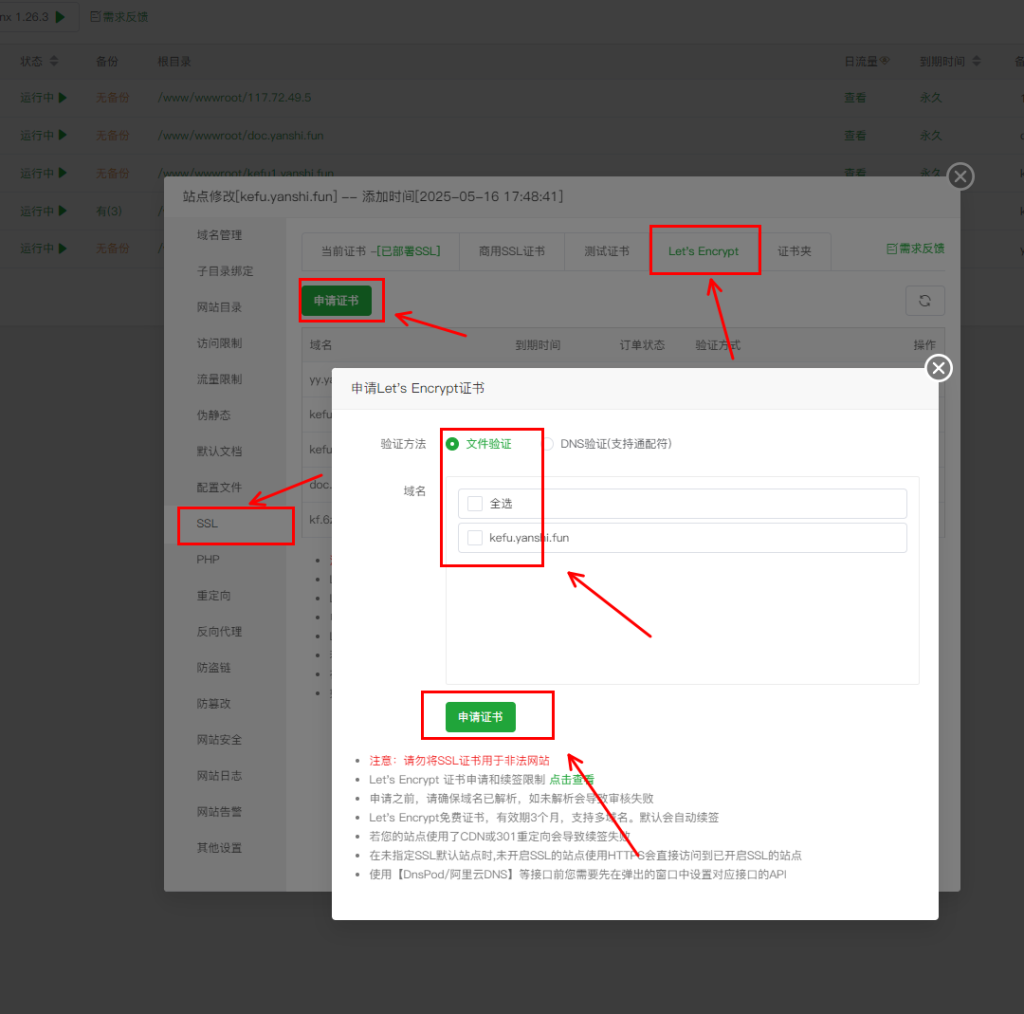
五. 配置反向代理
nginx反向代理配置
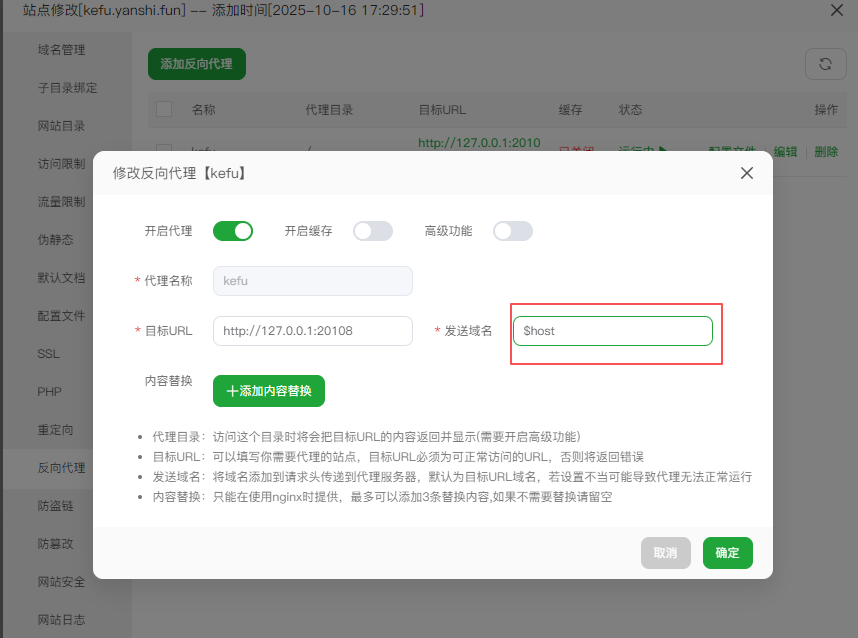
添加反向代理,代理名称随意填写,尽量为英文,添加目标URL:http://127.0.0.1:20108,后面发送域名填:$host,点击提交保存配置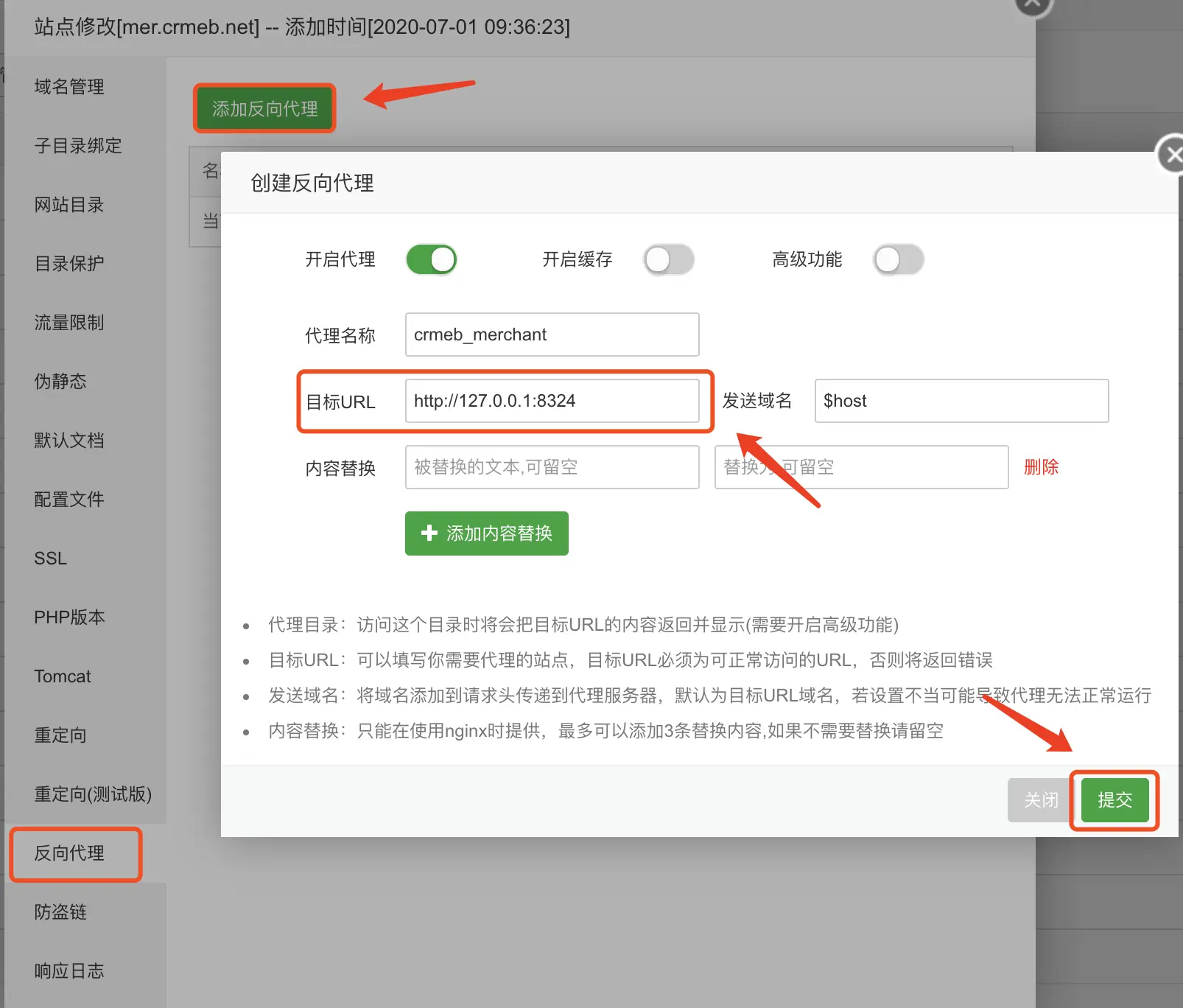
如过 添加反向代理 报错失败请先删除 伪静态 里面的配置
配置ws反向代理,点击配置文件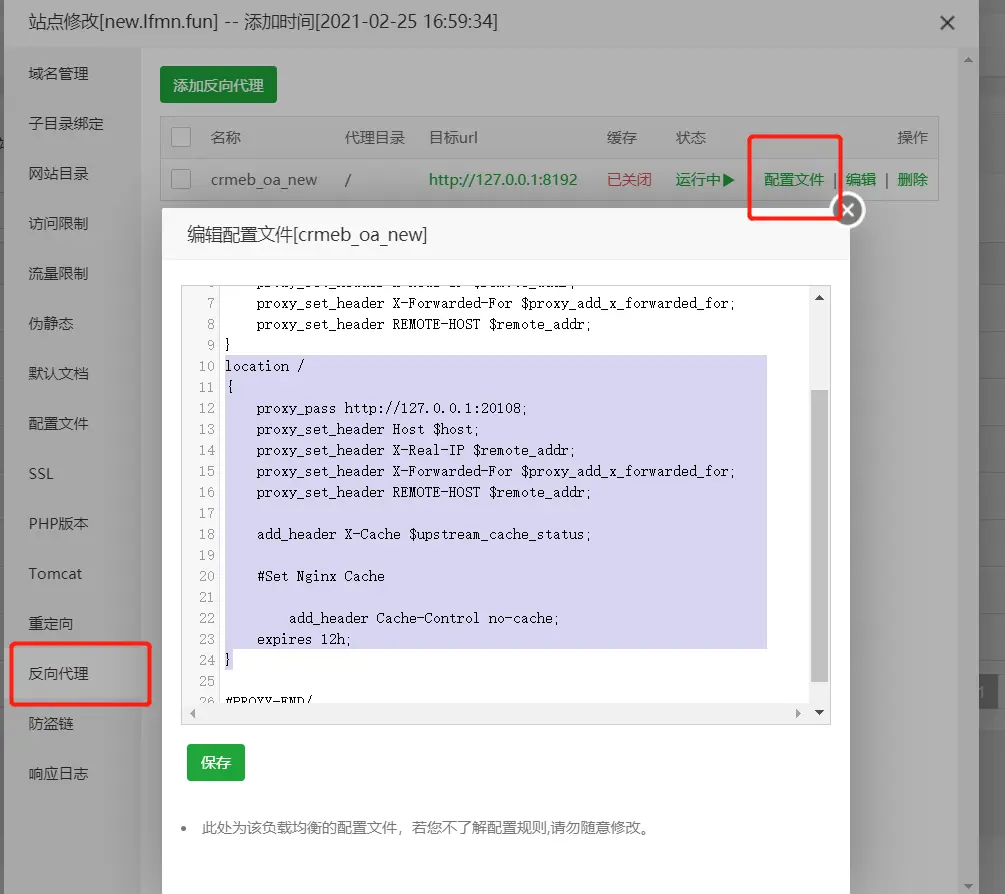
复制一下内容,替换配置文件(宝塔版本大于等于7.8版本)
#PROXY-START/

location ^~ /
{
    proxy_pass http://127.0.0.1:20108;
    proxy_http_version 1.1;
    proxy_read_timeout 360s;
    proxy_redirect off;
    proxy_set_header Upgrade $http_upgrade;
    proxy_set_header Connection "upgrade";
    proxy_set_header Host $host;
    proxy_set_header X-Real-IP $remote_addr;
    proxy_set_header X-Forwarded-For $proxy_add_x_forwarded_for;
    proxy_set_header REMOTE-HOST $remote_addr;

    add_header X-Cache $upstream_cache_status;

    #Set Nginx Cache


    set $static_fileLzXnun8E 0;
    if ( $uri ~* ".(gif|png|jpg|css|js|woff|woff2)$" )
    {
     set $static_fileLzXnun8E 1;
     expires 12h;
        }
    if ( $static_fileLzXnun8E = 0 )
    {
    add_header Cache-Control no-cache;
    }
}

#PROXY-END/
替换后,点击保存。
运行服务
一. 检测命令行PHP版本,如果不再7.1~7.4之间请按照以下教程切换;
- 检测PHP版本,如达到要求直接跳过,直接进入 启动命令

2.修改命令行PHP版本
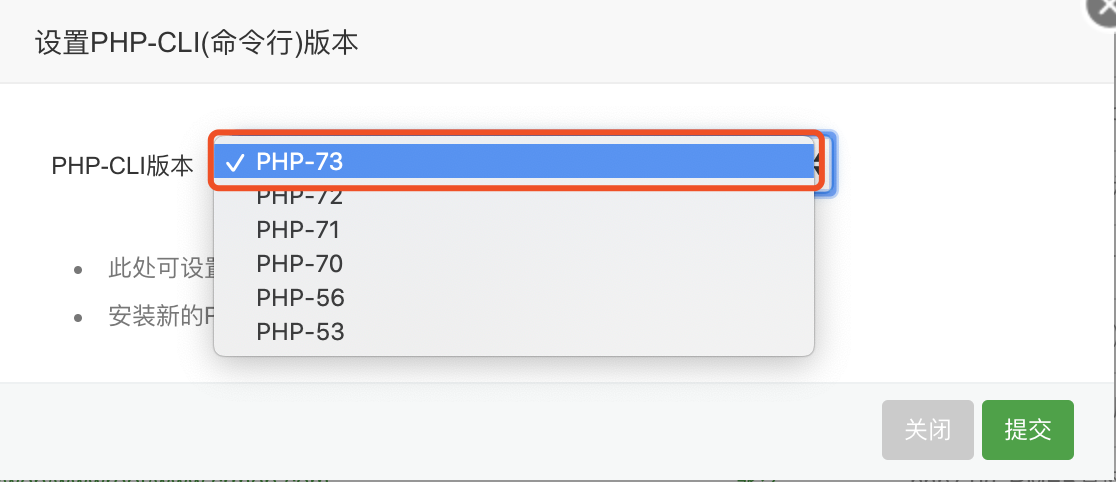
3.选中使用的PHP版本(这里以PHP7.3为例)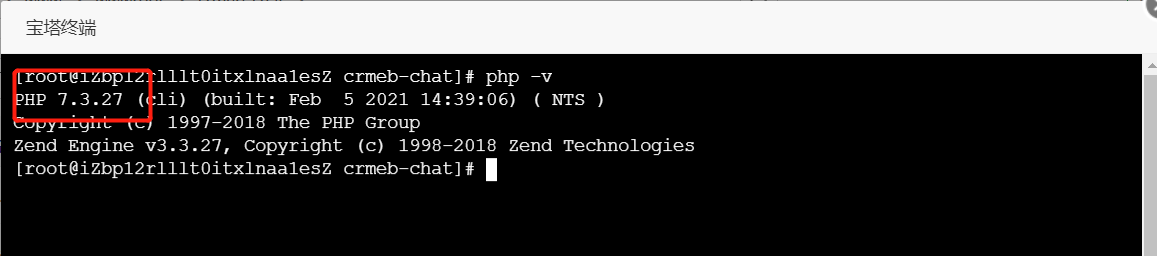
二. 启动命令
1.点击打开项目根目录
2.点开左上角终端
3.执行swoole启动命令
sudo -u www php think swoole restart
展示如下界面,启动成功
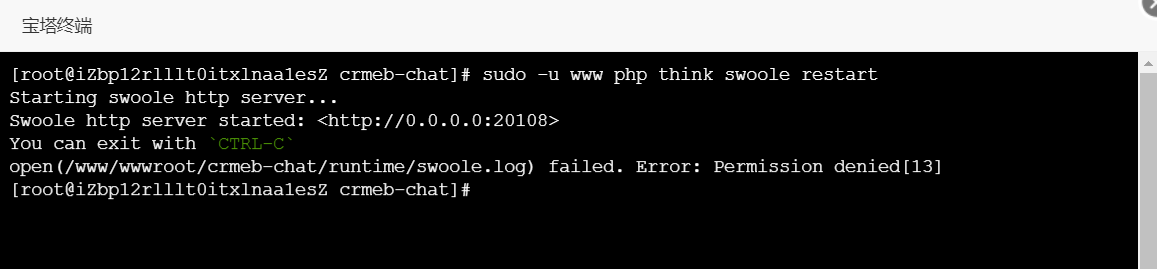
启动成功后,则可关闭退出;
打开域名,安装,填域名的时候如果遇到如图提示:sql-mode=NO_AUTO_CREATE_USER,NO_ENGINE_SUBSTITUTION
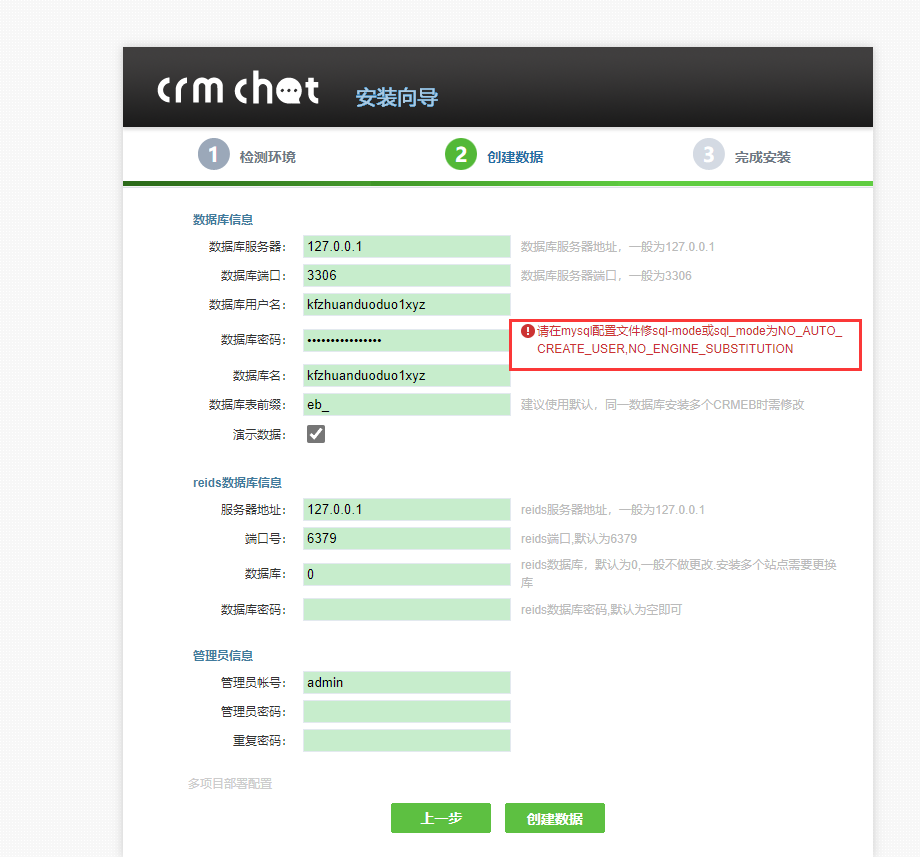
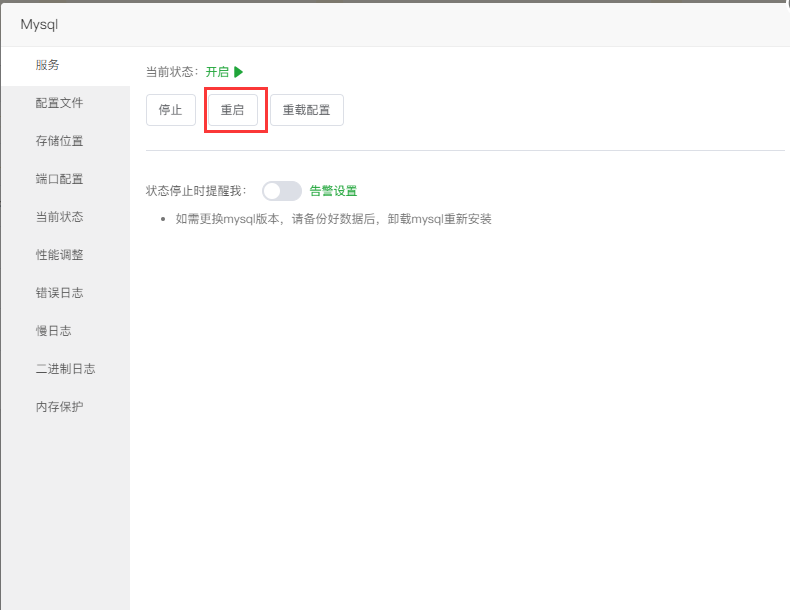
在软件商店-数据库版本(比如mysql5.7)设置-配置文件里,复制sql-mode=NO_AUTO_CREATE_USER,NO_ENGINE_SUBSTITUTION替换掉就可以了
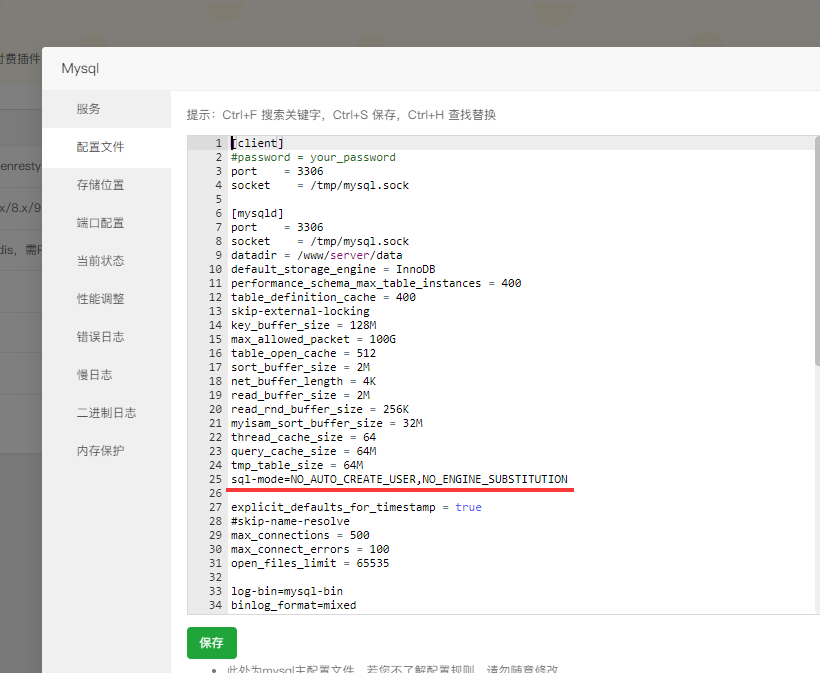
修改完重启数据库,再继续安装
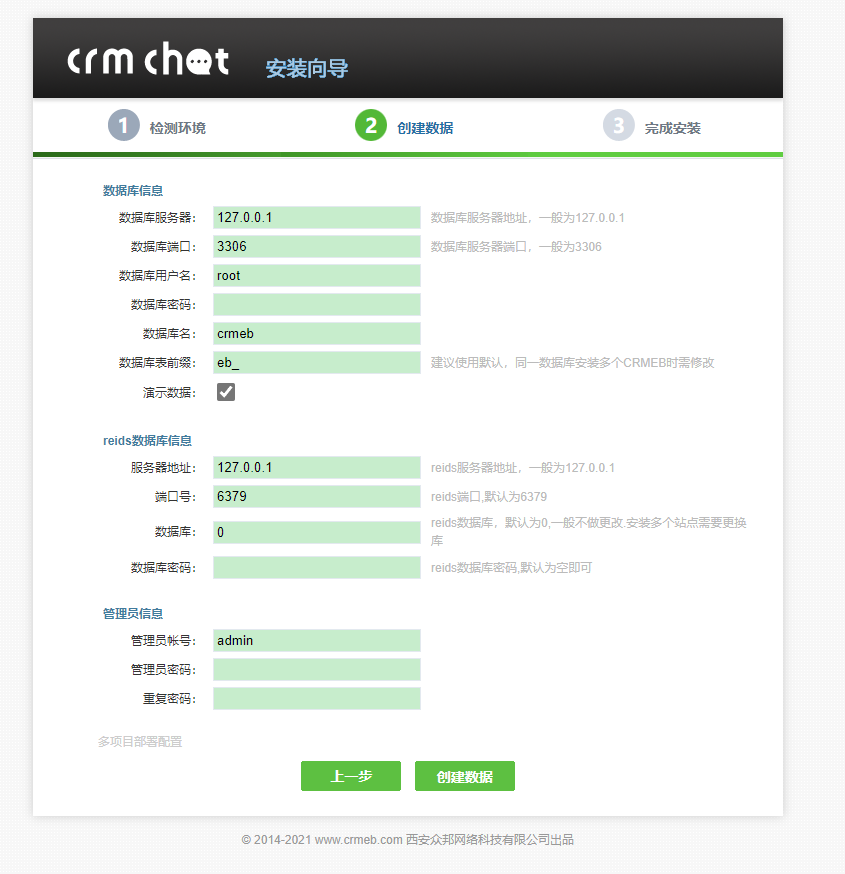
数据库用户名和密码,在宝塔左侧数据库查看(复制用户名的时候,注意下前面是否有空格)管理员账密自己输入一下,其他不用动就可以,安装成功后,用下面代码在根目录终端里重启swoole,就好了
php think swoole restart
后台:域名/admin
客服工作台:域名/kefu
手机端
扫码下载后绑定域名后测试
安卓:

CRMChat im App Store (apple.com)
常见问题
1.页面打开出现502错误
进入网站根目录,点击终端,执行php think swoole restart,然后清楚浏览器缓存之后,再按ctrl+shift+r,强制刷新就好了。
1-1.验证码加载不出来/运行swoole的时候出错
执行php think swoole restart,出现下图错误!
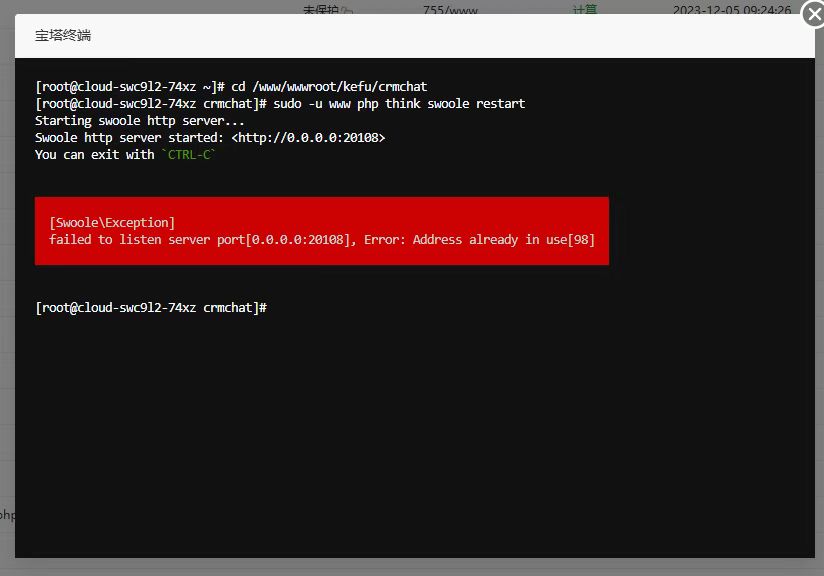
说明20108端口被占用,可以重启服务器,如果服务器里有其他网站项目正在运行,可以用
sudo lsof -i :20108
命令查询占用端口,找出进程 ID(PID)之后,使用 kill 命令终止该进程
sudo kill -9 12345把12345替换成pid数字就好了
2.上传头像图片,显示空白
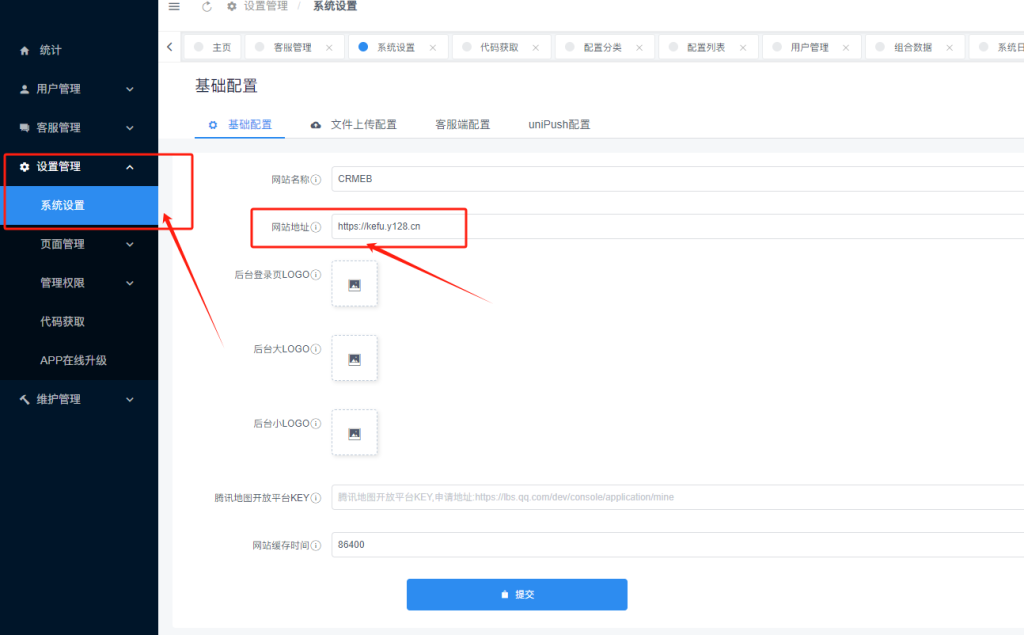
可能是安装之前没开SSL证书,后续开了SSL证书的原因,在设备管理-系统设置-网址地址这里http改成https,提交就好了
3.发送图片,图片裂开不显示
在网站-设置-反向代理-把发送域名改成$host,确定,重启Nginx就好了。
4.客服上传图片显示“非法操作”
这是因为图片上传上限了,先看下如何清除数据库记录教程,把不要的聊天记录清了,然后在网站根目录运行:php think swoole restart 重新打开就好了。
补丁文件: 链 接:https://www.123912.com/s/I2xyVv-66xHd 提取码:5htd 下载后解压后找到:“如果有问题,请看这个/客服上传图片非法操作补丁文件/客服上传图片非法操作补丁文件.zip和使用说明”
5.用户前台聊天显示客服不在线,实际客服在线!
一般这种情况会出现在新安装的服务器上,点设置管理-代码获取-重置token。重置后基本就好了!
6.客服挂在网页上没动,过一会自动掉线
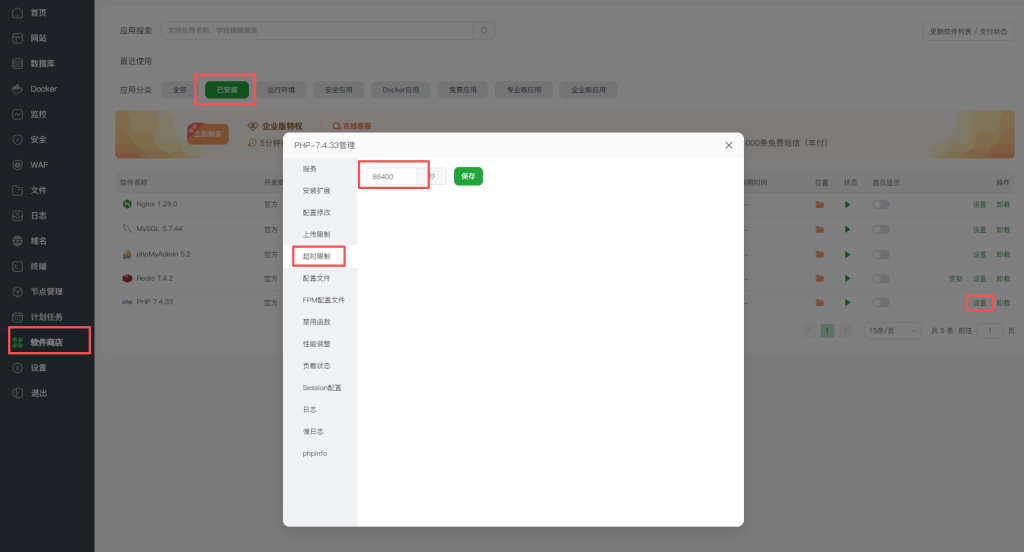
在软件商店-PHP7.4,-超时设置里,把100改成86400,这就是一天的时间。改好后,重载,重启就好了
7.想把用户聊天界面,设置成英文!
https://www.123912.com/s/I2xyVv-9CxHd 提取码:1ALu
下载后根据提示上传覆盖即可!覆盖完成后,如果没变,清空下浏览器缓存就好了。
8.手机APP声音和通知设置
悬浮窗,保持后台运行,通知声音,角标、锁屏通知权限都打开。。
消息推送选择允许通知、悬浮通知、重要程度:优先显示。勿扰时允许提醒
视频演示:https://www.123912.com/s/I2xyVv-3AxHd?提取码:ADfu
9.手机APP图片发送不出去
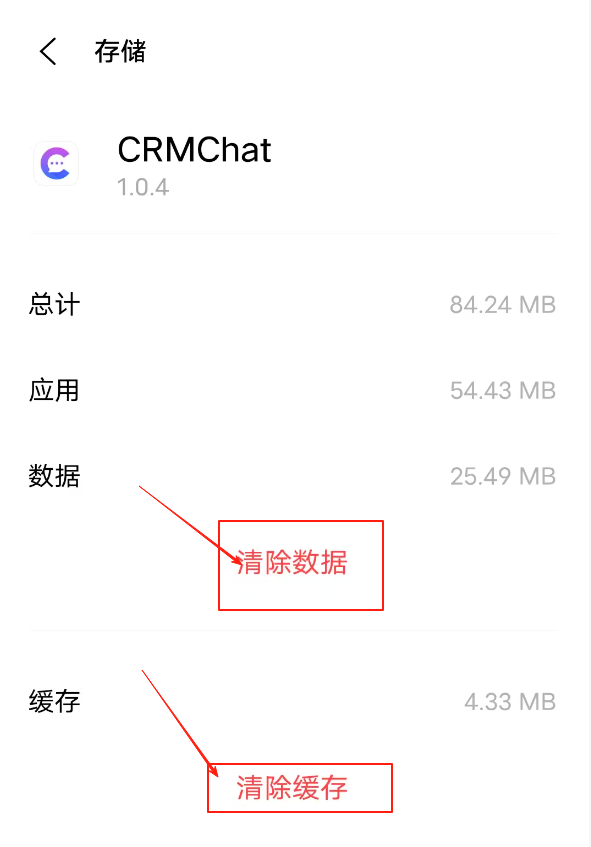
清除手机app缓存,重新绑定域名登录就好了
10.手机H5网页图片发送不出去
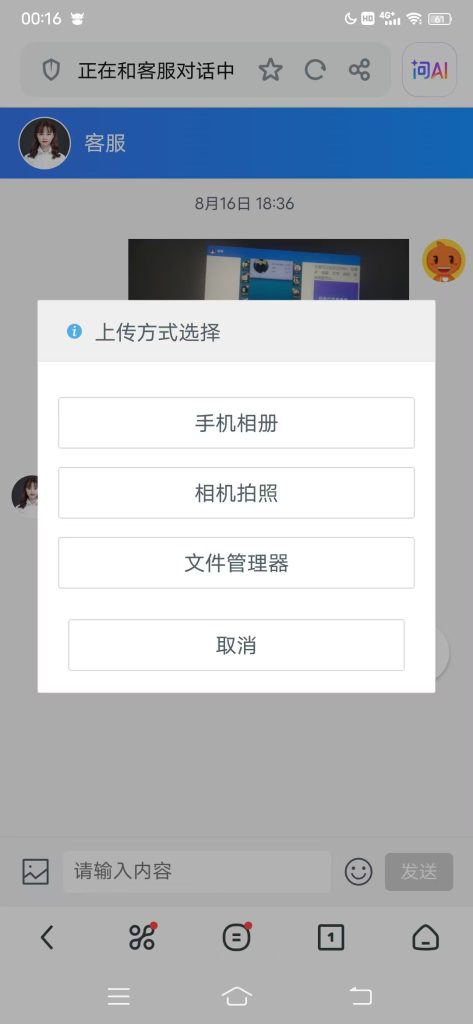
换浏览器就好了,测试用的uc浏览器,其他浏览器自己试试。下面是uc浏览器点开左下角图片图标演示
11.手机APP点登陆没反应
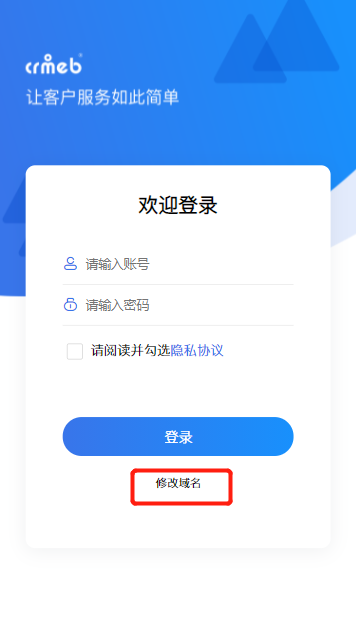
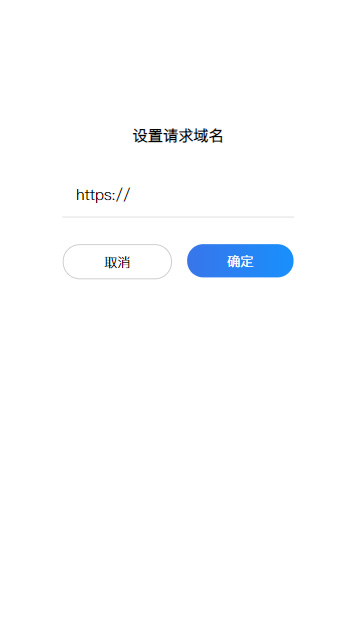
修改域名,首先保证域名没错。比如我的演示站就填这个域名:https://kefu.yanshi.fun,注意前缀是https://还是http://,别选错!
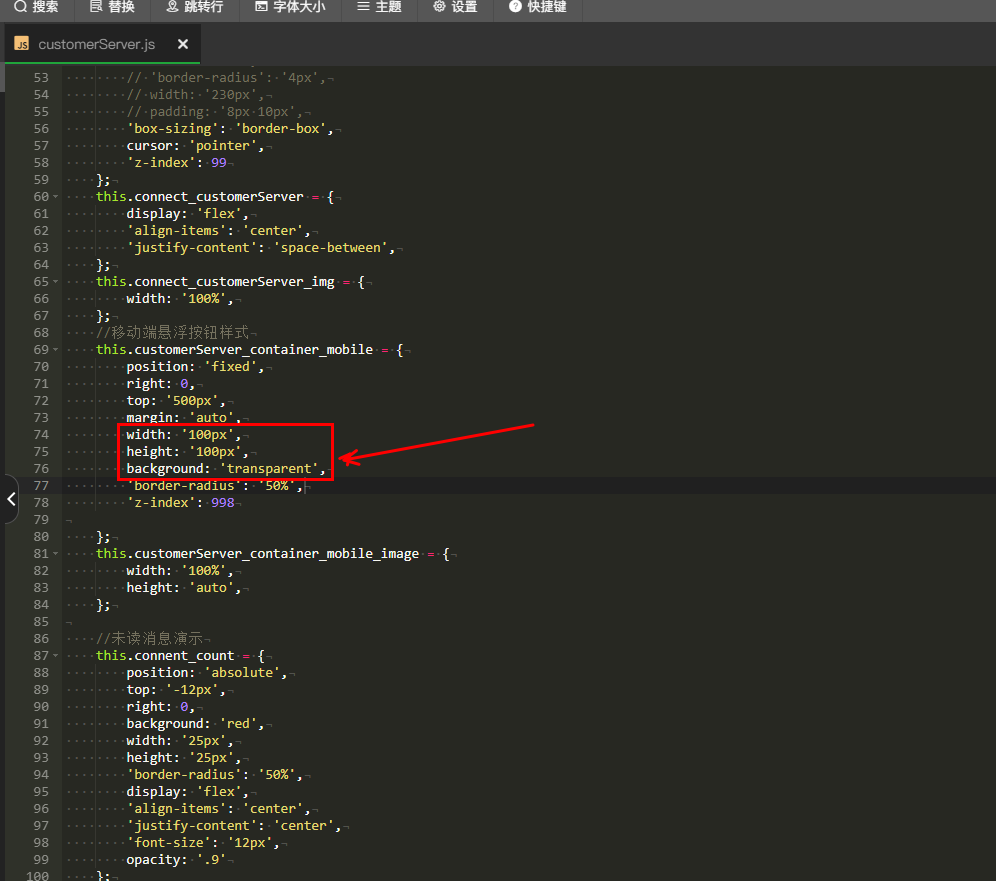
12.嵌入网站后,手机页面客服图标太小
打开/public/customerServer.js,找到手机图标代码,修改长宽高和后面背景,如下图所示,这里都设置100px,背景为透明色(代码:background: 'transparent',),根据自己需求来设置!更改后,清除手机浏览器缓存后,再刷新查看。
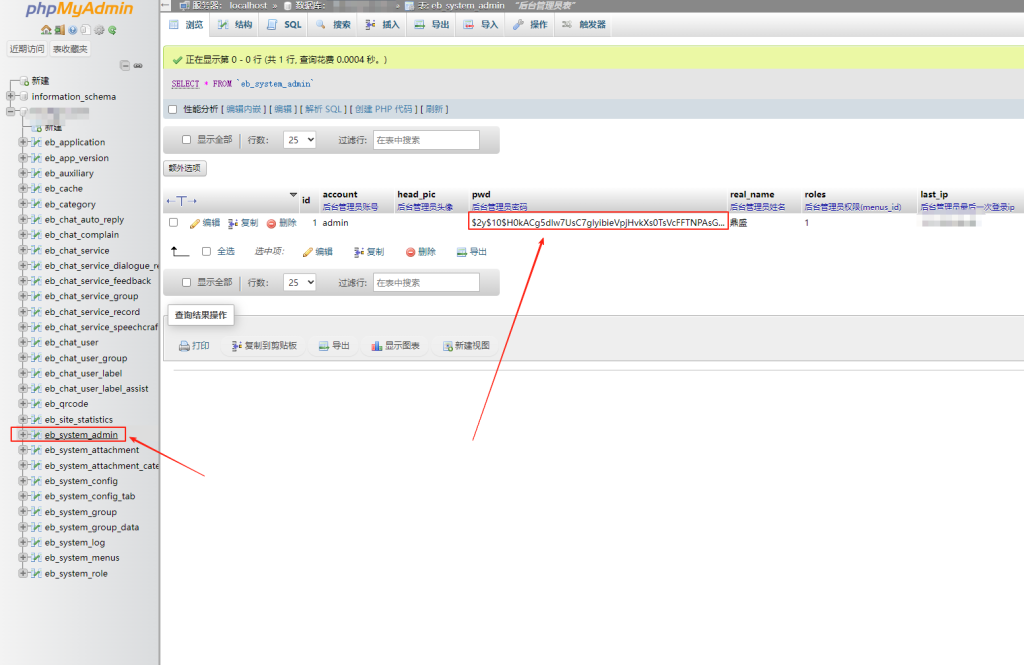
13.管理员密码忘记怎么办?
进入宝塔-数据库-找到客服数据库-管理(如果提示未安装,在软件商店里安装一下phpMyAdmin,再返回来点管理),找到eb_system_admin,把这串字符放到后台管理员密码:$2y$10$CPrLvFbANcV0Lt6hTddGNeIBBnRPhEMav7Q0Dn97fIILlvSjSnhJC默认密码为:z123321
使用帮助
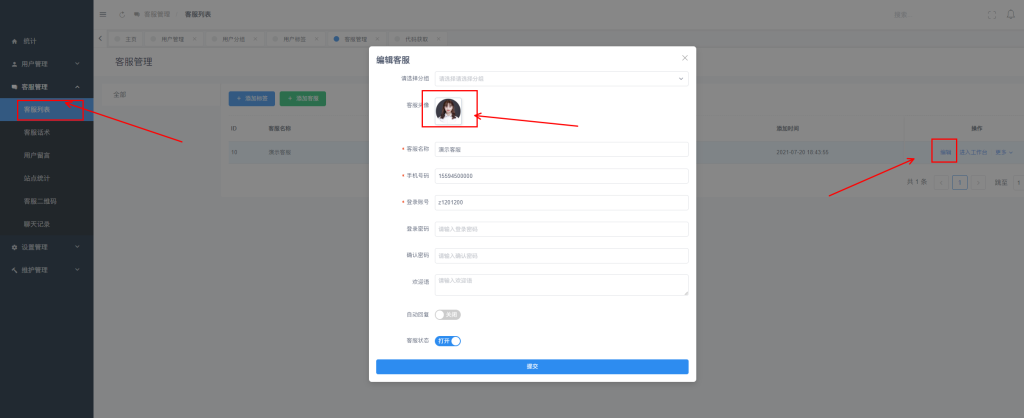
1.上传头像
客服头像上传
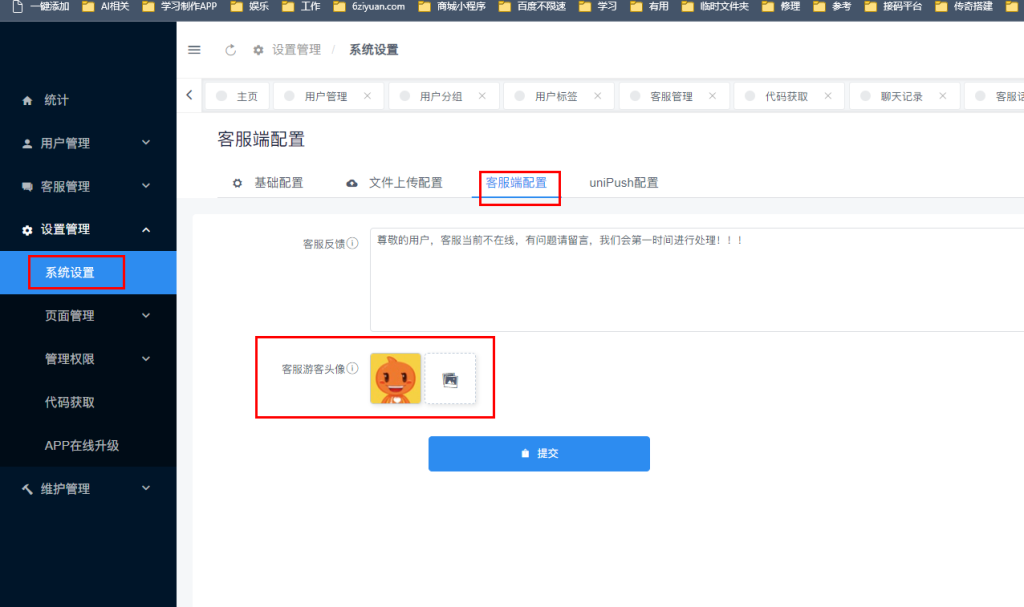
游客头像上传
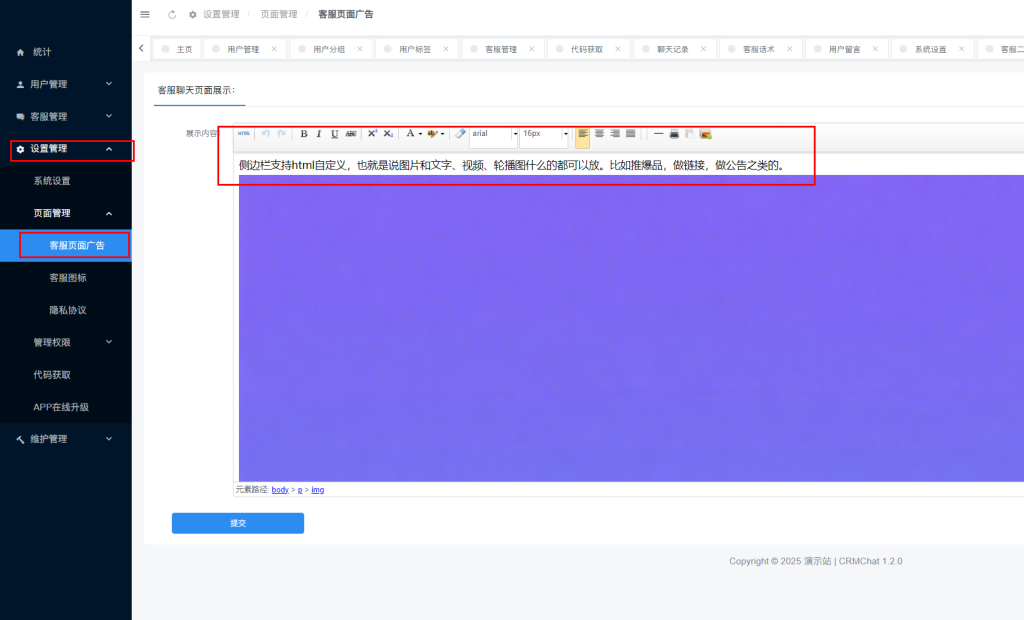
2.用户聊天框侧边广告设置
3.自动回复添加图片
先把图片上传到运行目录public下,这里我新建了一个文件夹diy,不建也行,直接放。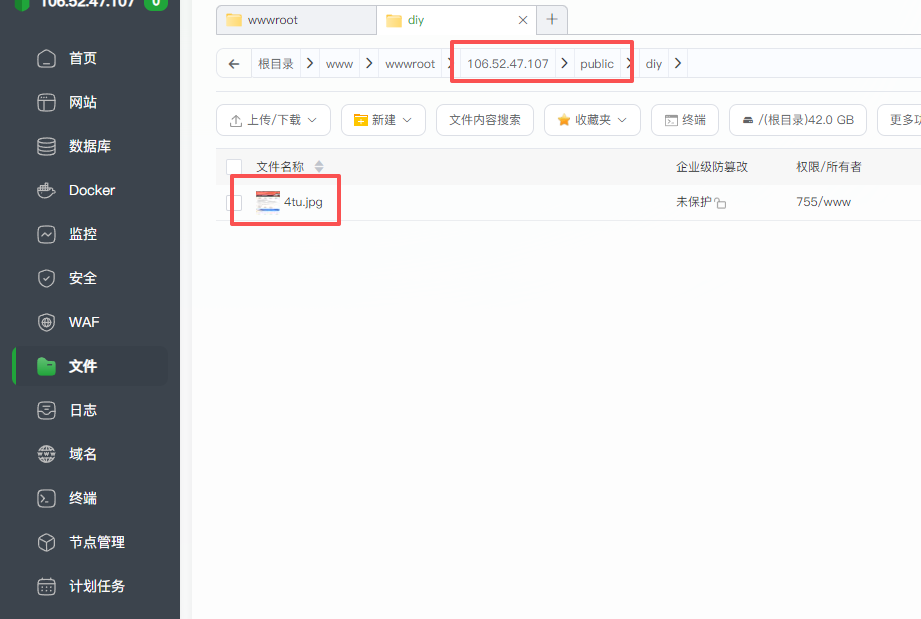
到客服工作台自动回复里,把代码放上去: <a href="http://链接地址">描述文字</a>
<img src="http://图片地址/diy/4tu.jpg">
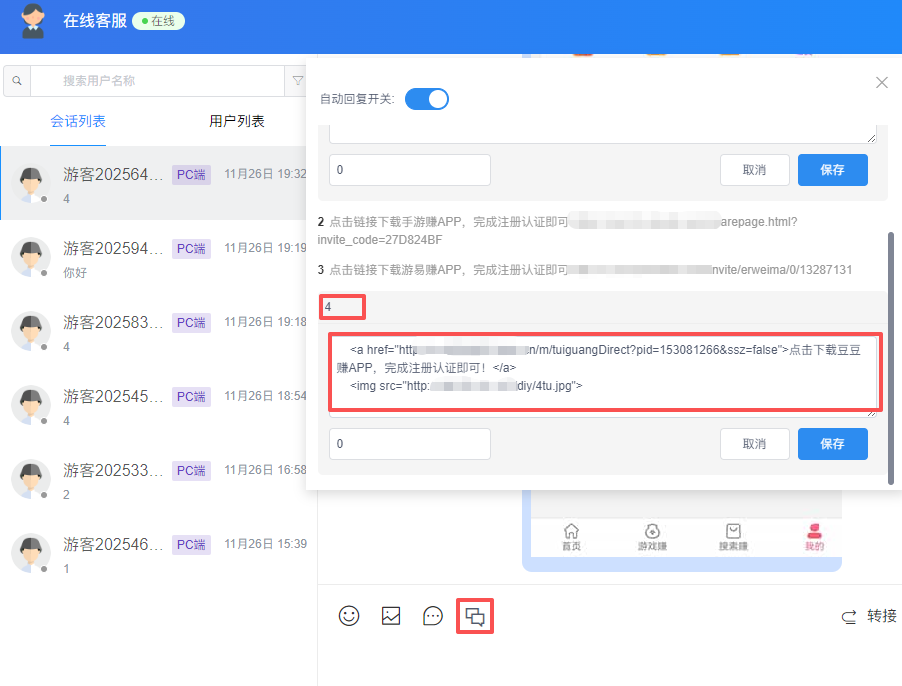
上面是文字+超链接,带图片。也可以图片+超链接:
<a href="https://链接地址" target="_blank"> <img src="http://图片地址/diy/4tu.jpg">
不懂代码的直接让豆包帮忙生成就行。
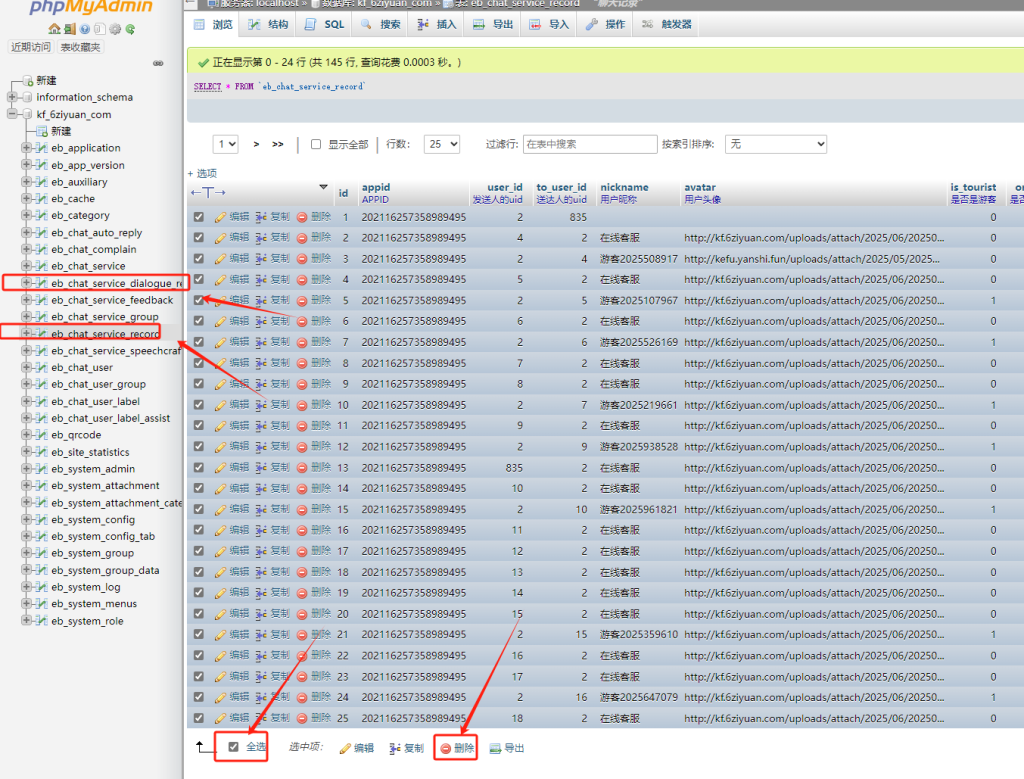
4.如何清除聊天记录
宝塔后台-数据库-管理,进入phpmyadmin,删除eb_chat_service_dialogue_record和eb_chat_service_record表内内容,
5.如何让用户聊天链接变短
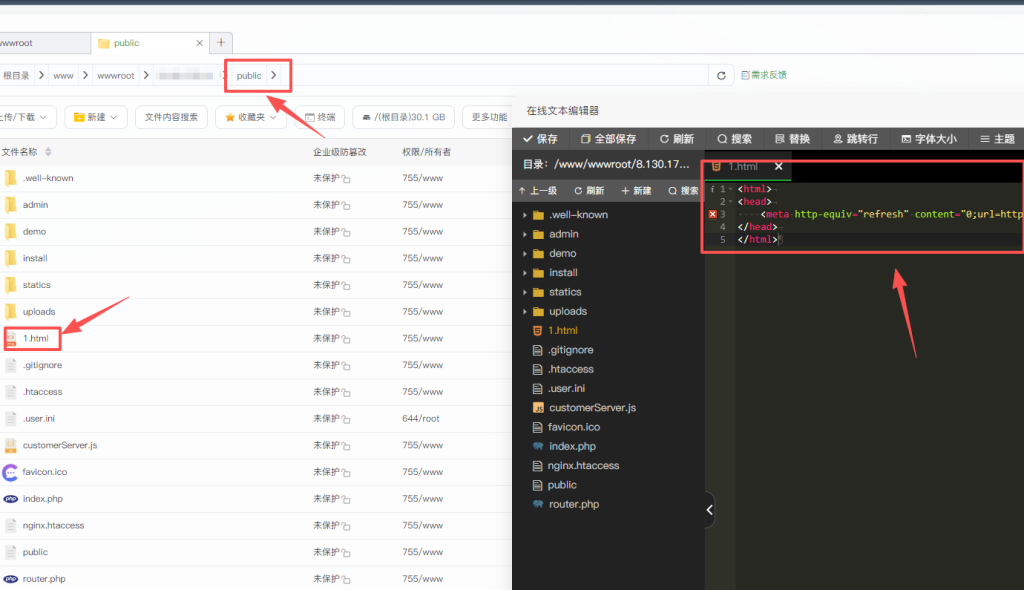
在网站运行目录创建1.html文件,然后把下面跳转代码中的https://www.baidu.com改成自己的用户聊天超链接,放进1.html文件里,这样输入域名/1.html,就能直接跳转用户聊天链接了。
<script>location.href='https://www.baidu.com';</script>
6.如何更换域名
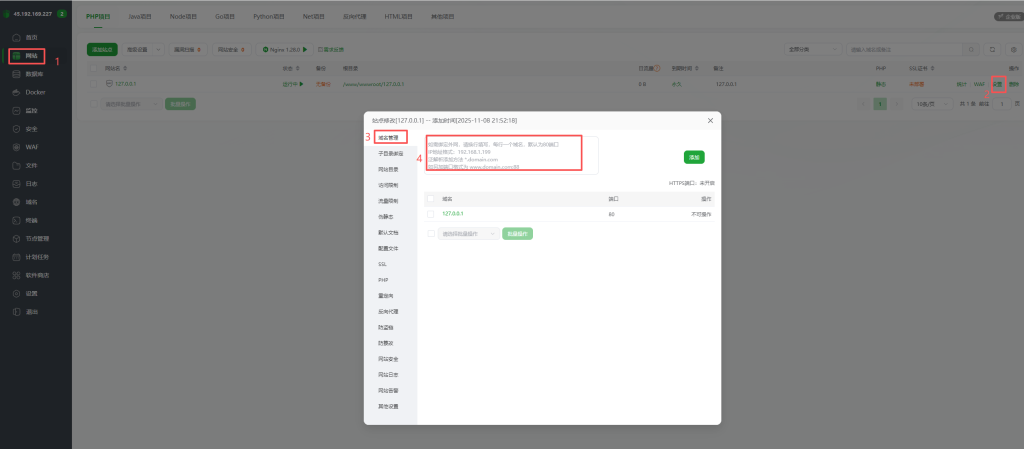
1、首先到购买的域名控制台里,解析域名到服务器公网ip。
2、然后进入宝塔后台,点网站-设置-域名管理-把要更换的域名添加进去。
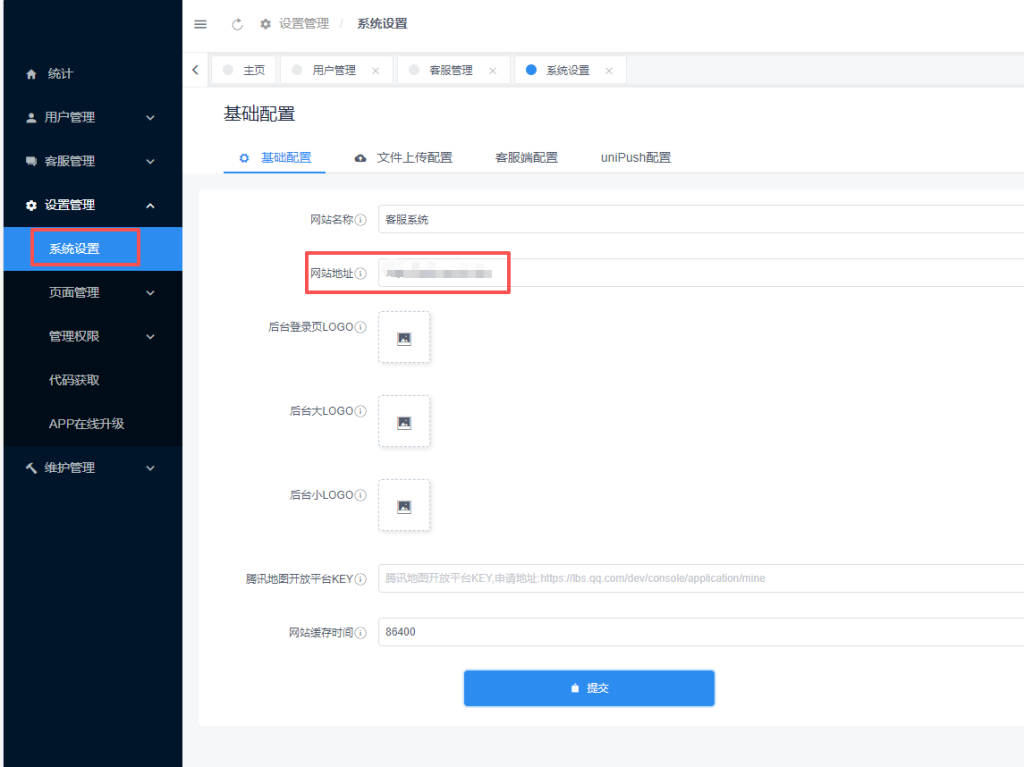
3、在客服后台-设置管理,把域名换掉。(换完域名,客服和游客图片不显示的话,记得重新再上传一下图片)
7.app打包
如果现有app满足不了你,你可以自己进行打包!
此项目由uniapp框架编写,需要使用Hbuilder X编译器进行运行和发布,支持浏览器调试,支持发行为APP和H5,其他发行方式不支持。需要Hubilder X安装less插件、sass插件、stylus编译。运行时请先安装插件。
APP源码存放位置:template\uniapp 目录下
配置
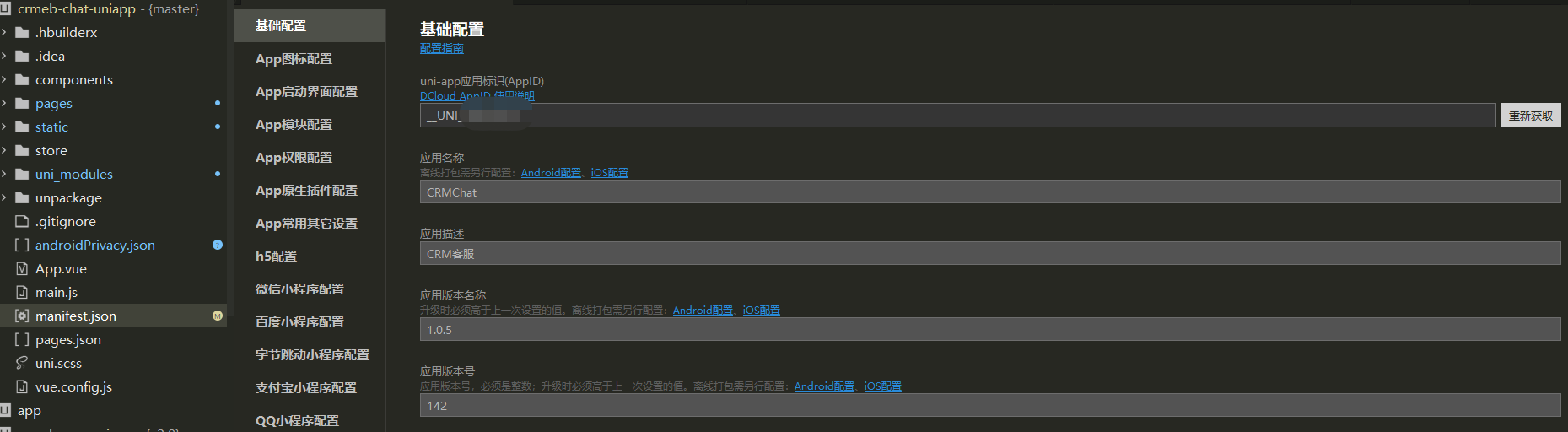
一、配置APP应用ID
打开编译器点击manifest.json,需要重新获取应用标识。这一步是必须的,其他选项根据自身需求更换名称。
二、配置APP图标
打开编译器点击manifest.json,点击浏览选择一张1024*1024png格式的图片,然后点击自动生成所有图标并替换会自动生成图标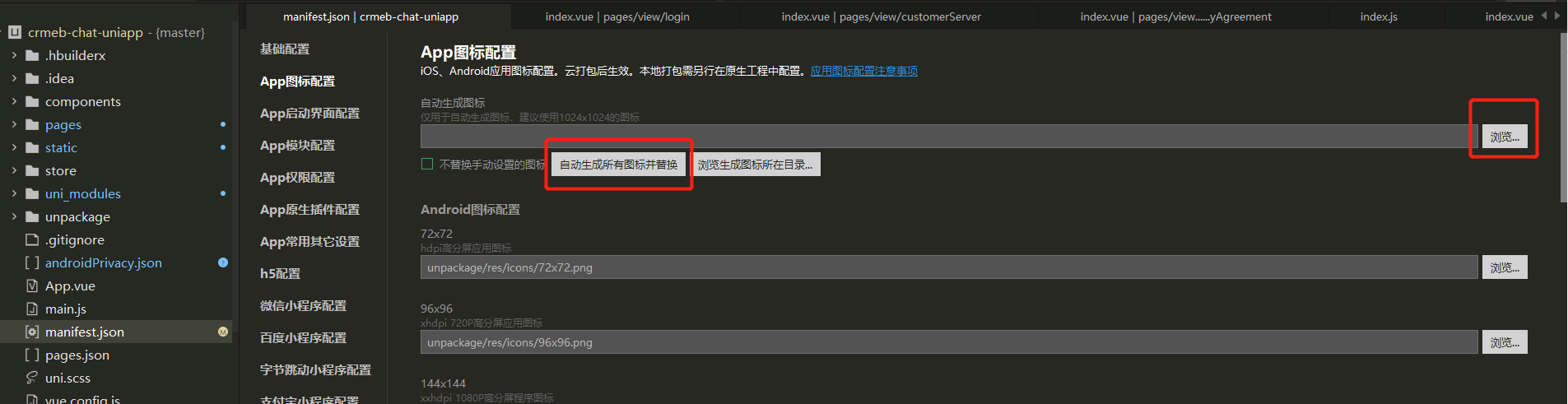
三、APP模块配置
打开编译器点击manifest.json,点击左侧APP模块配置,找到Push(消息推送)并勾选,其他模块暂时不用配置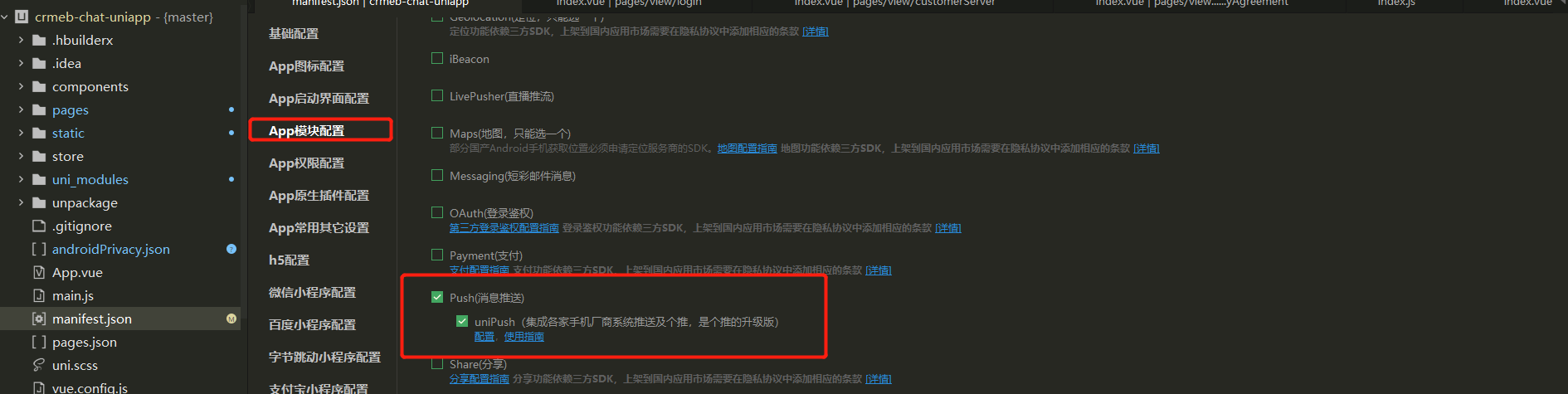
四、APP权限配置
打开编译器点击manifest.json,需要增加如下权限。点击源码视图,搜索:‘android打包配置’沾粘在permissions对象里面
[
                    "<uses-feature android:name=\"android.hardware.camera\"/>",
                    "<uses-feature android:name=\"android.hardware.camera.autofocus\"/>",
                    "<uses-permission android:name=\"android.permission.ACCESS_COARSE_LOCATION\"/>",
                    "<uses-permission android:name=\"android.permission.ACCESS_NETWORK_STATE\"/>",
                    "<uses-permission android:name=\"android.permission.ACCESS_WIFI_STATE\"/>",
                    "<uses-permission android:name=\"android.permission.CAMERA\"/>",
                    "<uses-permission android:name=\"android.permission.CHANGE_NETWORK_STATE\"/>",
                    "<uses-permission android:name=\"android.permission.CHANGE_WIFI_STATE\"/>",
                    "<uses-permission android:name=\"android.permission.FLASHLIGHT\"/>",
                    "<uses-permission android:name=\"android.permission.INTERNET\"/>",
                    "<uses-permission android:name=\"android.permission.MODIFY_AUDIO_SETTINGS\"/>",
                    "<uses-permission android:name=\"android.permission.MOUNT_UNMOUNT_FILESYSTEMS\"/>",
                    "<uses-permission android:name=\"android.permission.READ_LOGS\"/>",
                    "<uses-permission android:name=\"android.permission.READ_PHONE_STATE\"/>",
                    "<uses-permission android:name=\"android.permission.READ_SMS\"/>",
                    "<uses-permission android:name=\"android.permission.SEND_SMS\"/>",
                    "<uses-permission android:name=\"android.permission.VIBRATE\"/>",
                    "<uses-permission android:name=\"android.permission.WAKE_LOCK\"/>",
                    "<uses-permission android:name=\"android.permission.WRITE_EXTERNAL_STORAGE\"/>",
                    "<uses-permission android:name=\"android.permission.WRITE_SETTINGS\"/>",
                    "<uses-permission android:name=\"android.permission.WRITE_SMS\"/>"
                ]
如下图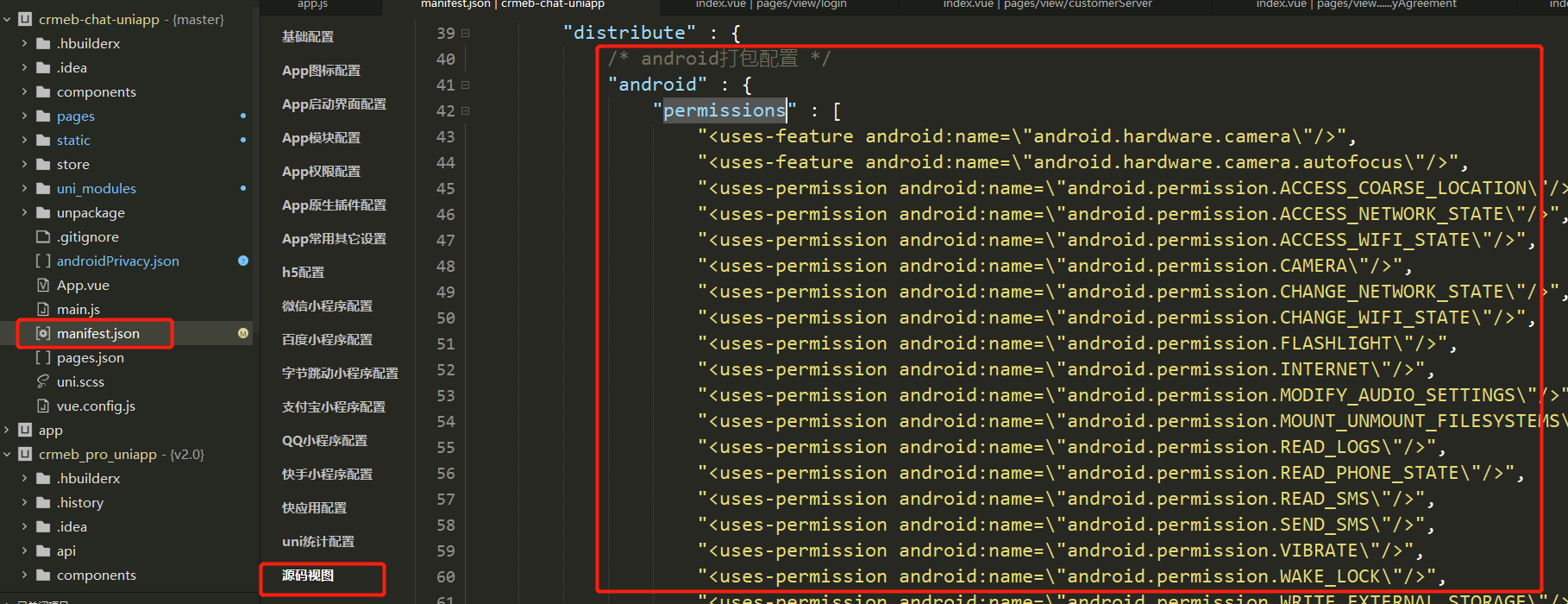
IOS隐私信息访问描述配置,点击左侧APP权限配置找到IOS隐私信息访问描述,需要配置说明:相册-读、相册-写、摄像头、访问本地网络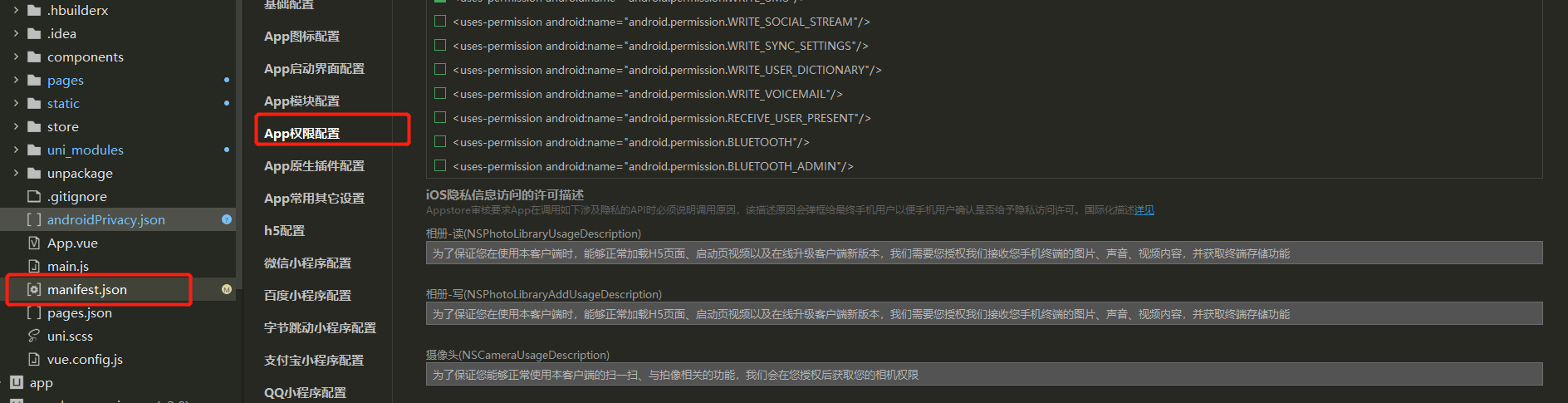
调试
调试可在浏览器上调试或者真机调试,真机调试需要使用数据线连接Hbuilder X编译器,安卓需要打开 USB调试模式
一、浏览器调试
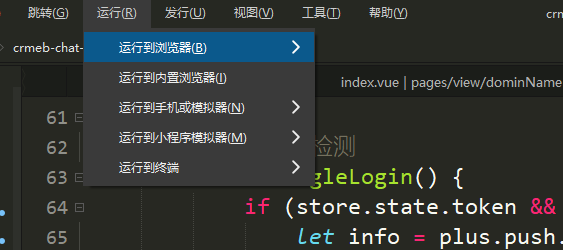
- 点击菜单栏的运行->运行到浏览器->chrome
- 运行到浏览器上后,会直接进入登录页面,点击修改域名
- 输入自己安装配置的域名和请求协议点击确定,再次进入登录页面,输入账号密码就可以登录使用
打包
一、申请打包证书
- 安卓打包证书生成文档:https://ask.dcloud.net.cn/article/35777
- IOS打包证书生成文档:https://ask.dcloud.net.cn/article/152
二、安卓打包
打开编译器,点击菜单上发发行->原生APP-云打包,输入申请的证书,勾选打正式包、安心打包。点击打包等待服务器打包完成。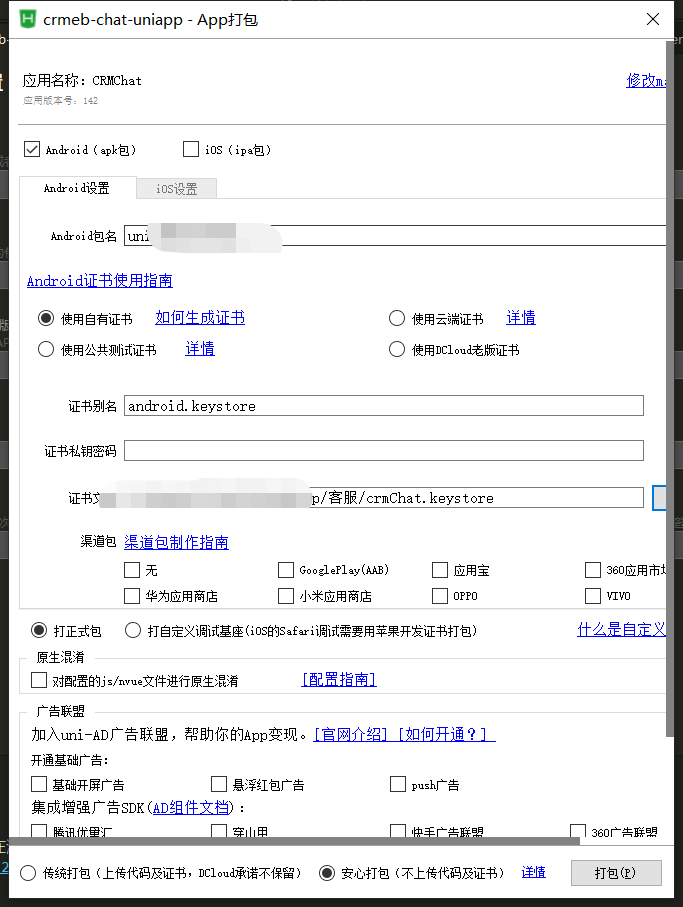
三、IOS打包
打开编译器,点击菜单上发发行->原生APP-云打包,输入申请的证书,勾选打正式包、安心打包。点击打包等待服务器打包完成。打包方式和安卓差不多一样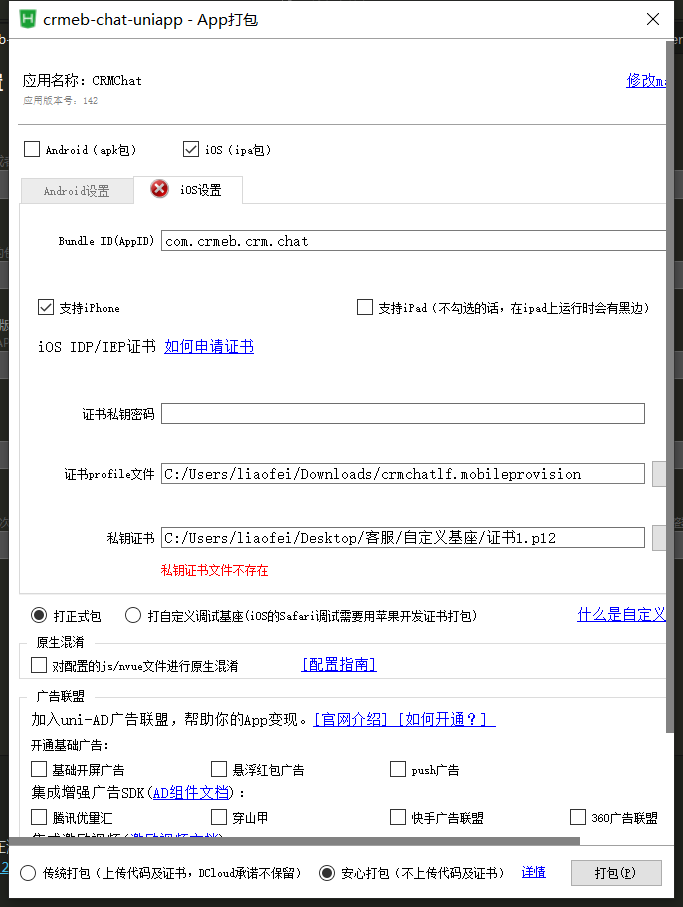
四、上传IOS应用,实际上ios打包和安卓没有太大区别,只要证书申请下来,打包也不是什么问题,至于打包后怎么上传IOS应用,请看以下说明
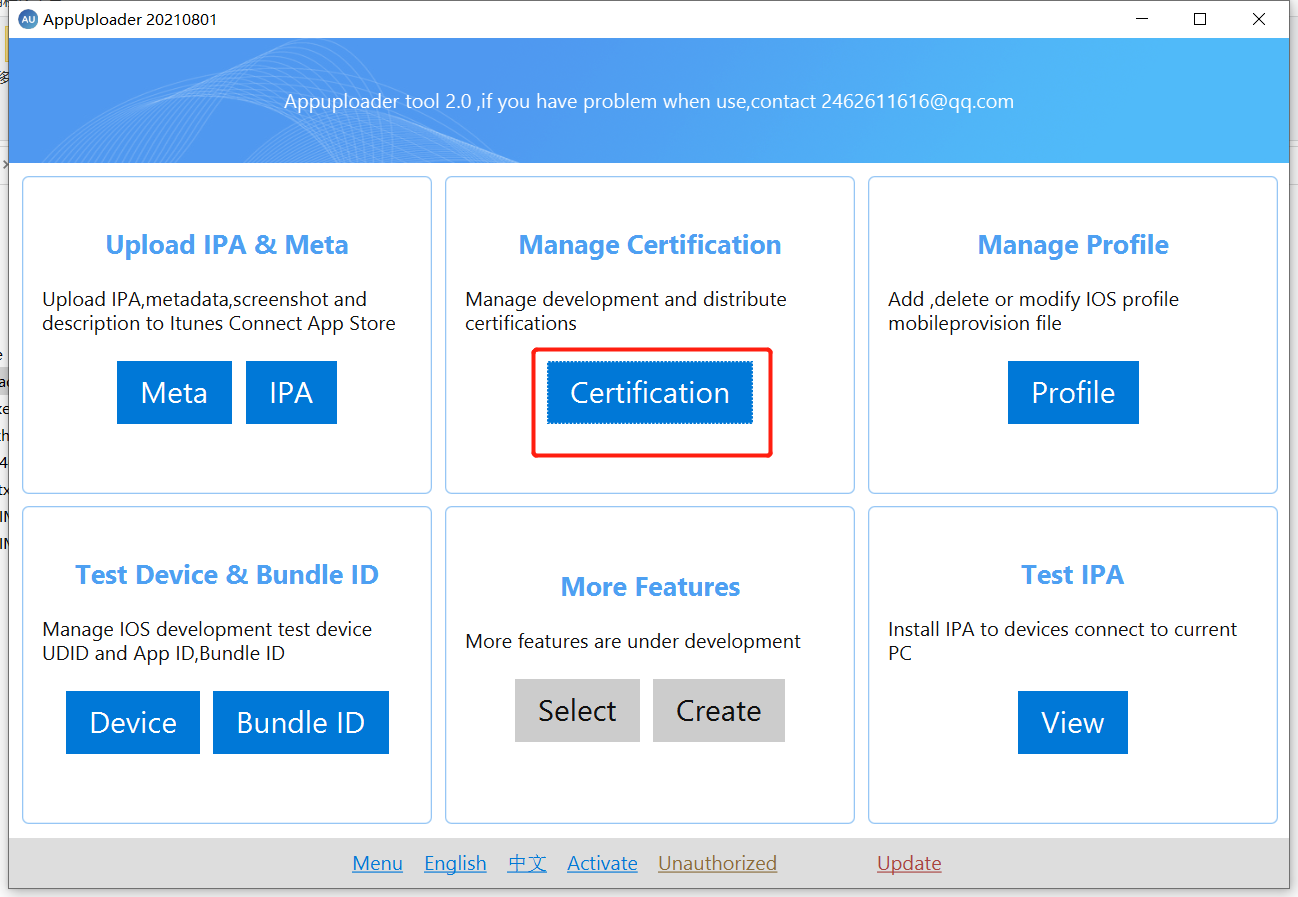
- windows用户可以下载appuploader软件appuploader官网
- 使用appuploader软件,点击certifcation弹出登录页面进行登录
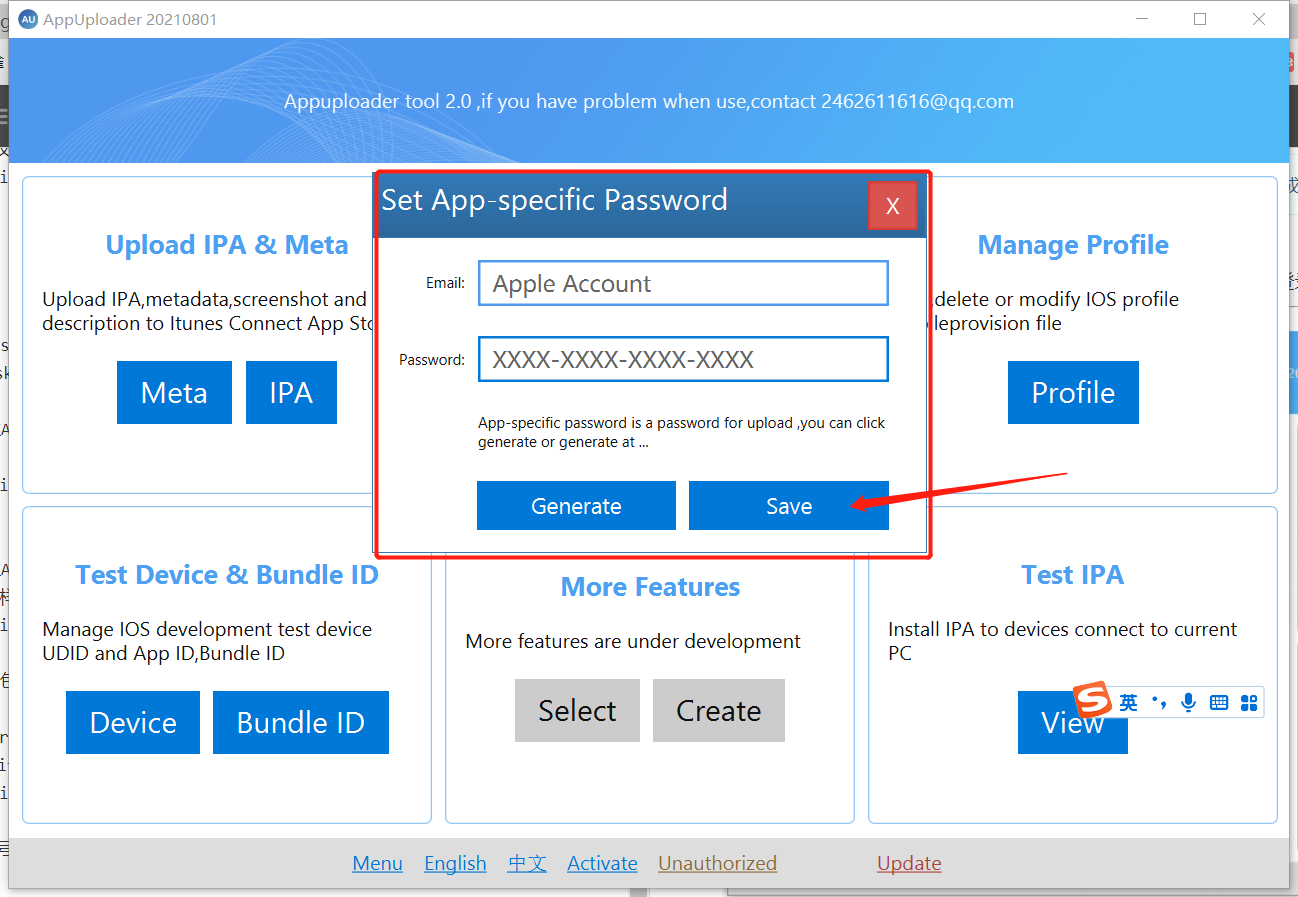
- 点击IPA,输入apple账号email账号,输入app专用密码,如果没有请查看:apple专用密码说明。点击save保存专用密码。后进入上传APP界面,选择下载好的IPA文件上传
五、IOS应用发布
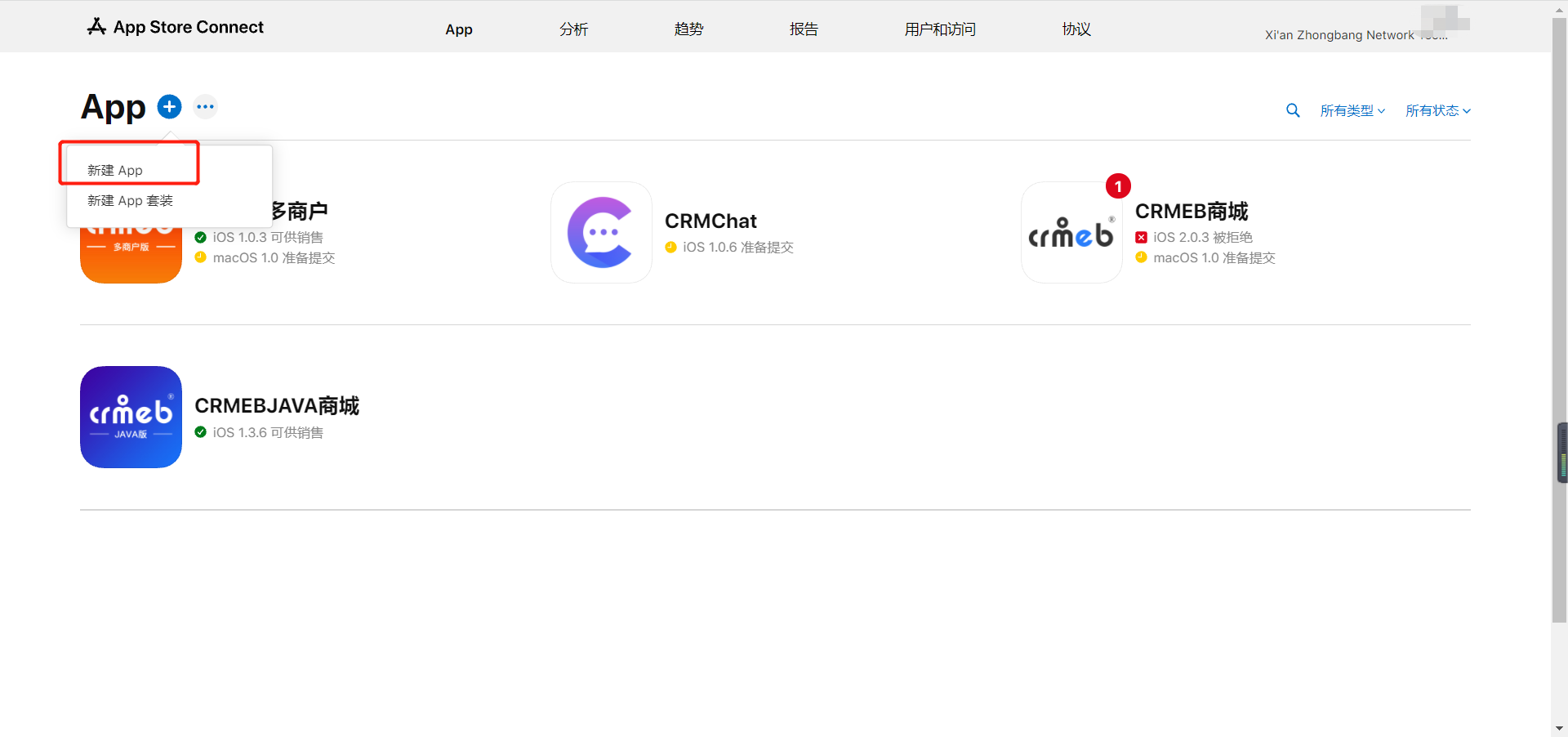
- 登录APPLE应用管理后台https://appstoreconnect.apple.com/login
- 没有APP则新建一个,然后点击刚创建的app进入管理
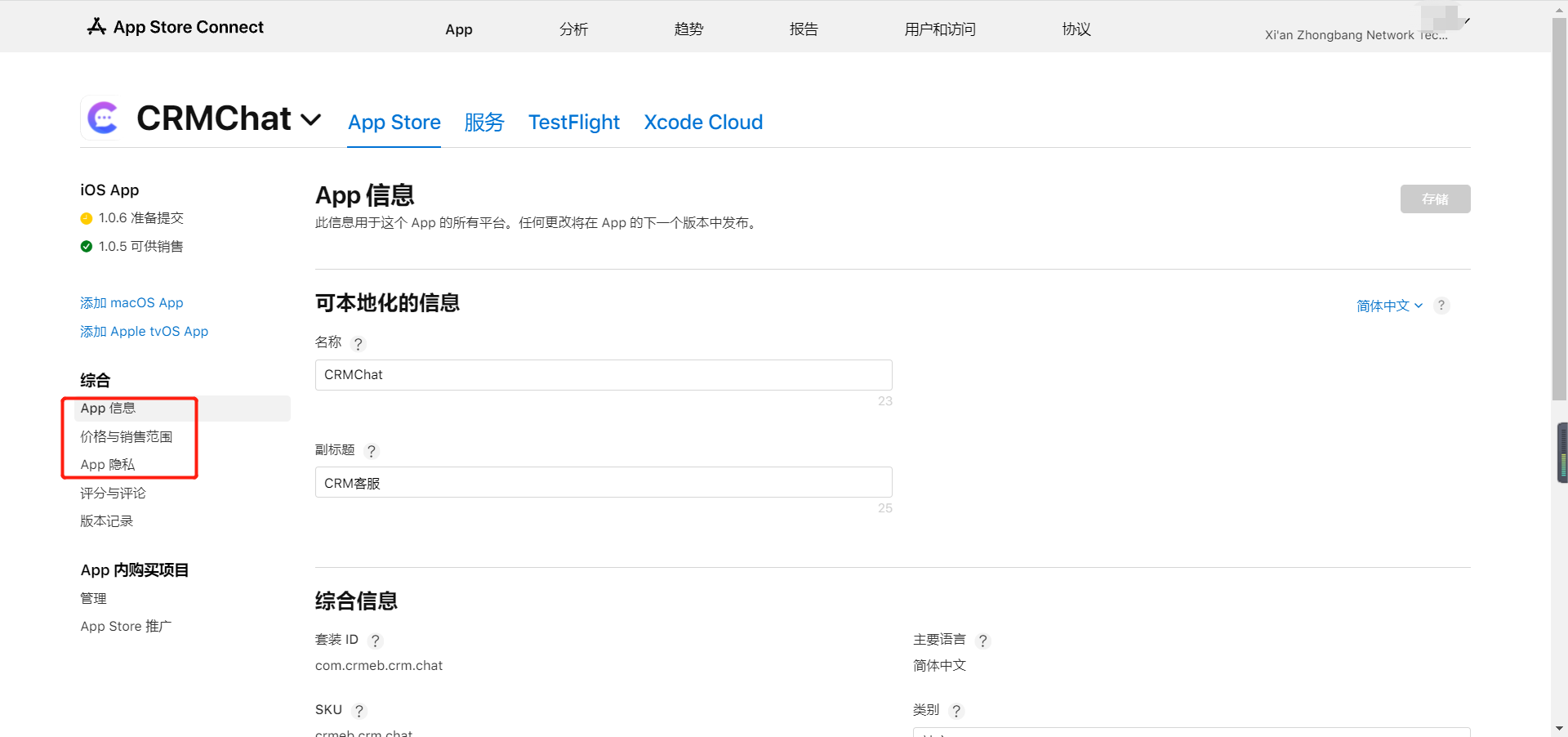
- 需要填写综合项内的APP信息、价格与销售范围、APP隐私。APP隐私需要填写一个隐私政策地址,隐私内容如:https://chat.crmeb.net/chat.html。实际情况下可按照此隐私协议修改为自己的协议
- 准备提交版本,需要填写APP预览和截图(iphone6.5和5.5显示屏至少两个)、关键字(根据自身填写)、描述(根据自身填写)、构建版本(这里的构建版本就是在刚才上传的ipa文件会展示到当前界面的TestFlight菜单里面,管理员可下载TestFlight应用进行测试)、App审核信息(利于过审)、版本发布(选择自动发布此版本)。填写好后点击存储,然后再点击提交以供审核。ios的一个版本就等待审核了。
8.app消息推送
客服消息推送使用的是uniPush集成各家手机推送及个推,是个推的升级版。个推使用文档:https://docs.getui.com/getui/start/product/。
流程
- 申请开通uniPush
- 配置UNI Push应用设置
- 复制uni Push内的配置信息到客服后台
- 上传IOS推送p12证书
- 安卓应用需要去各大厂商内商家APP然后再配置厂商推送配置
- app离线推送和在线推送配置完成
开始配置
一、开通uniPush
登录https://dev.dcloud.net.cn/。进入APP管理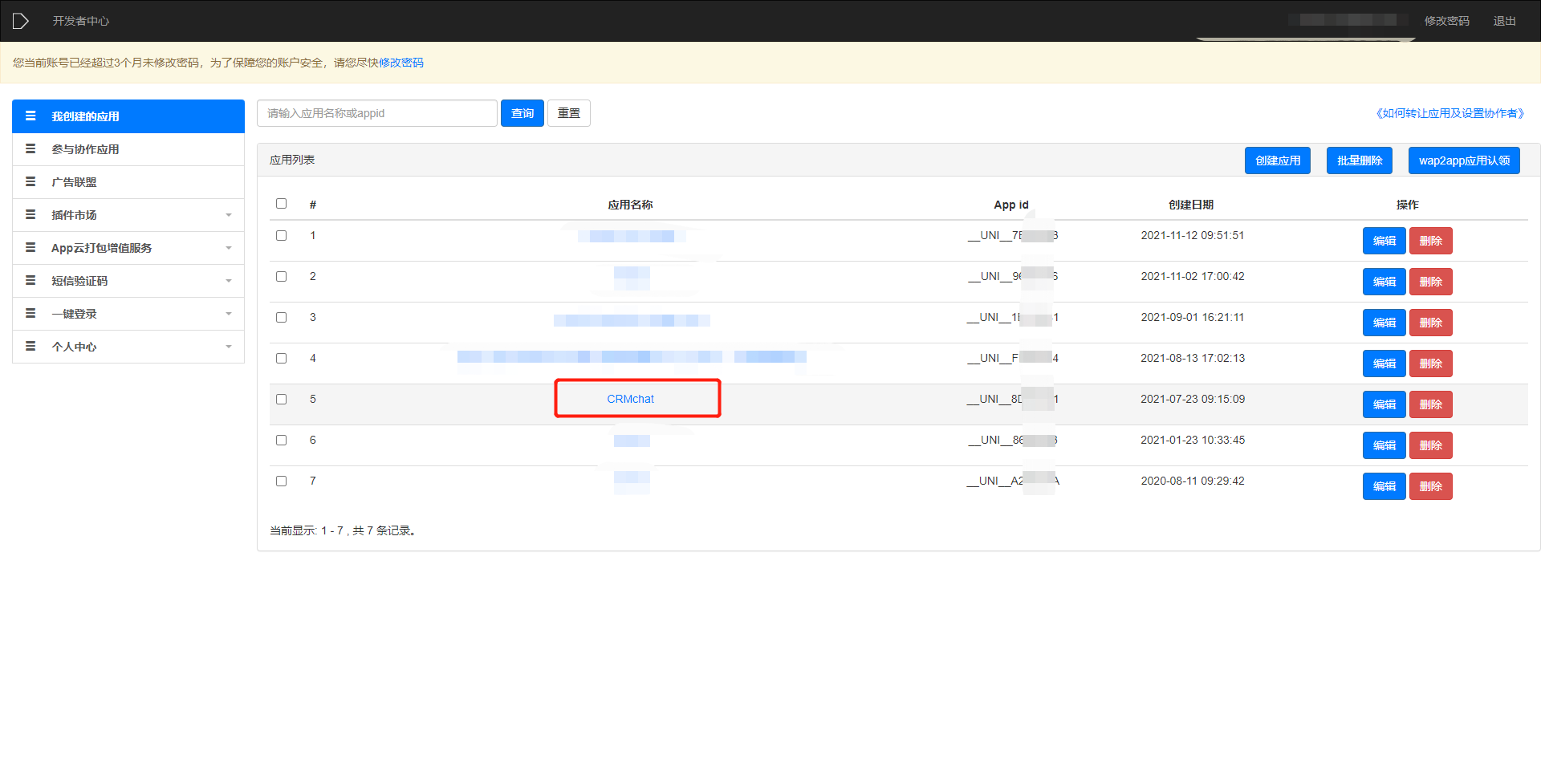
找到uni Push一栏,点击修改应用信息。填写好应用签名、包名、ios bundleld。点击开通。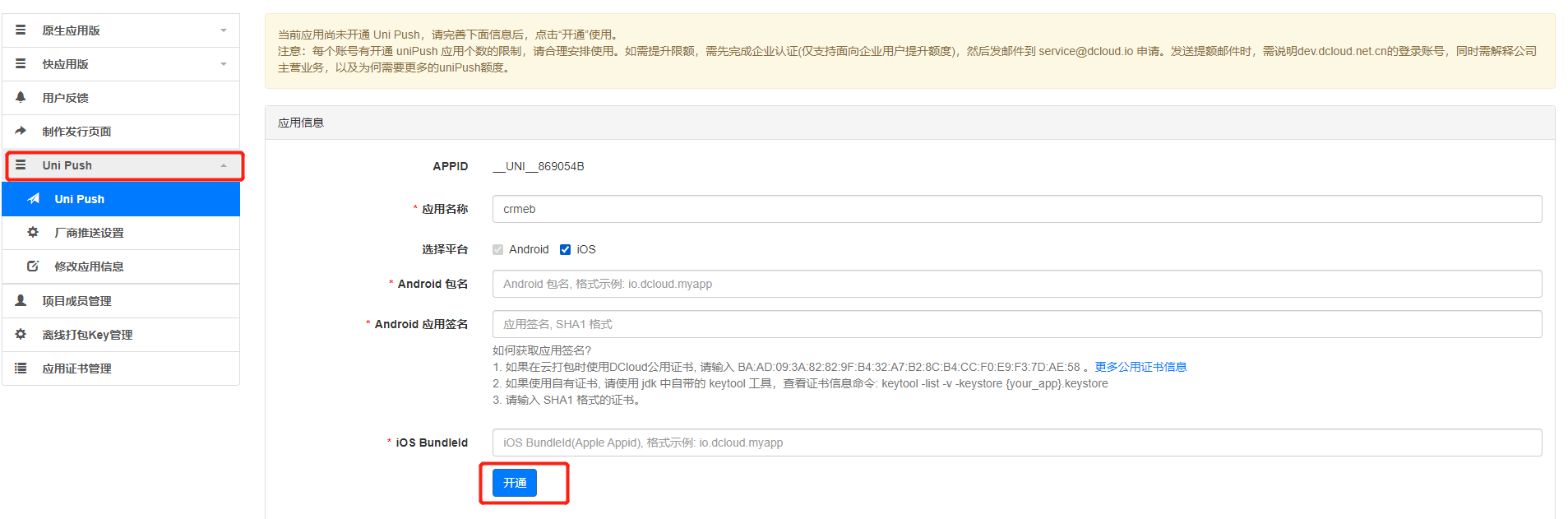
二、配置uniPush
开通uniPush后如下页面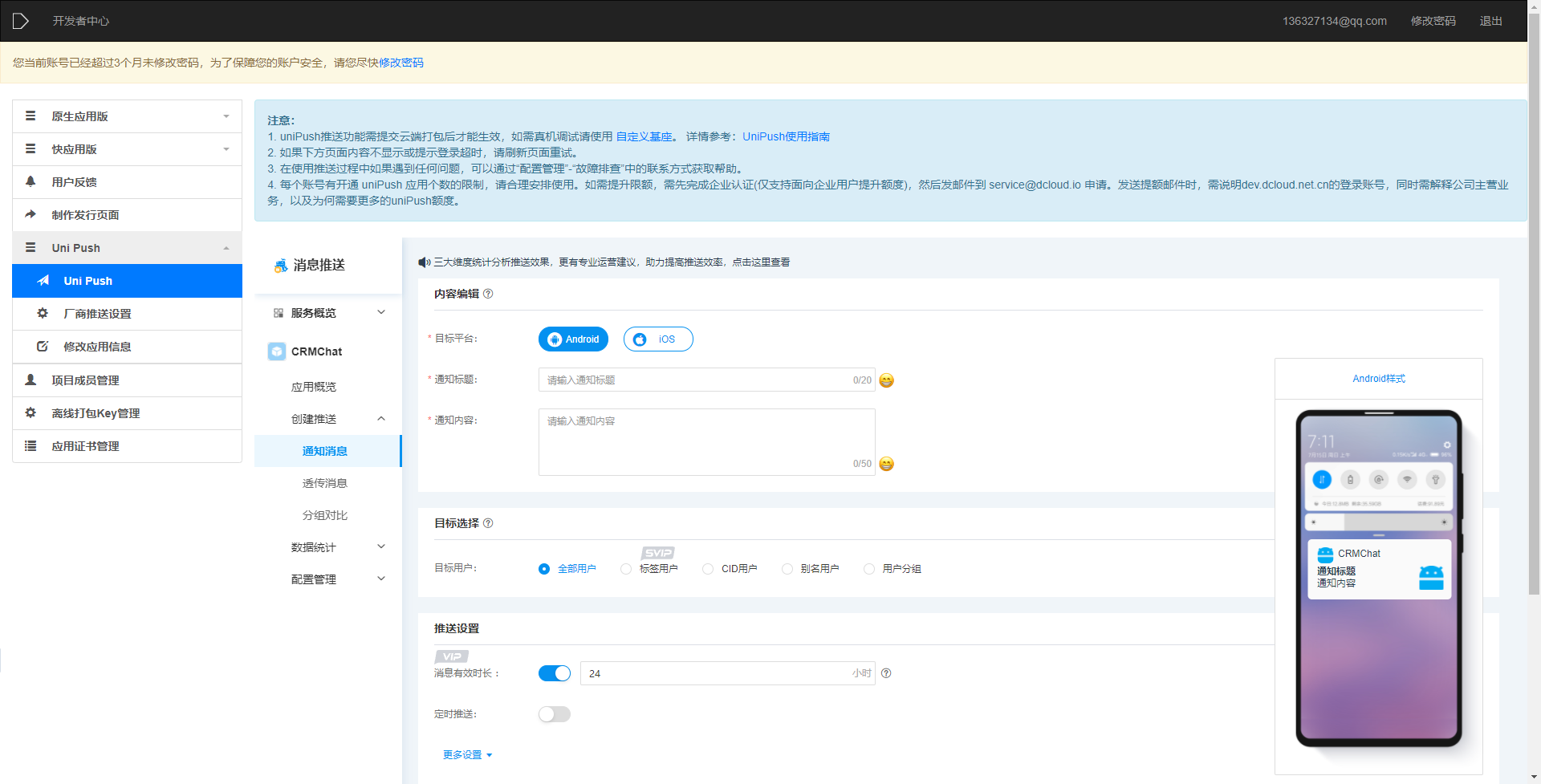
点击左侧的配置管理->应用配置
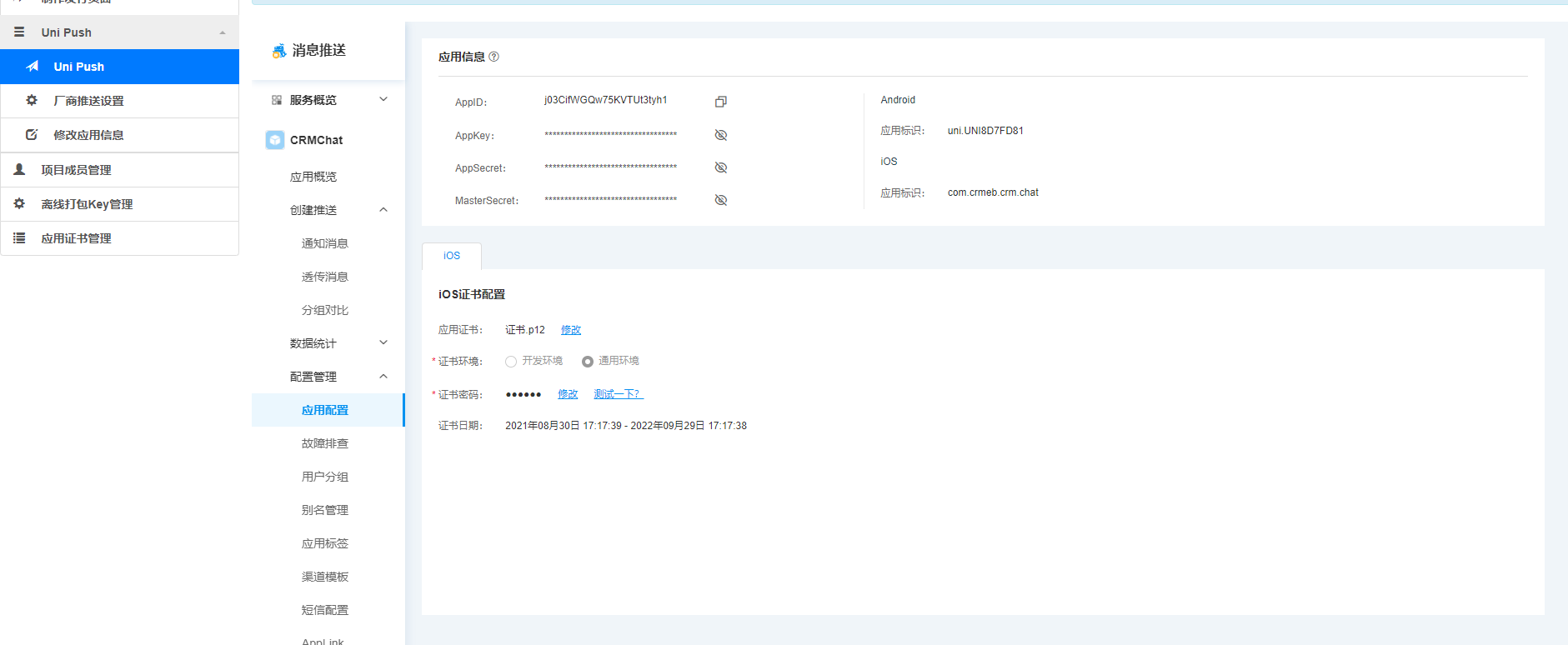
首先需要配置IOS的推送消息证书,申请文档:https://docs.getui.com/getui/mobile/ios/apns/。这里的p12证书和打包的p12证书有点不同。申请下来后,在上图中上传。
复制应用配置中的应用信息,填写到客服后台的设置管理->系统设置->uniPush配置一栏
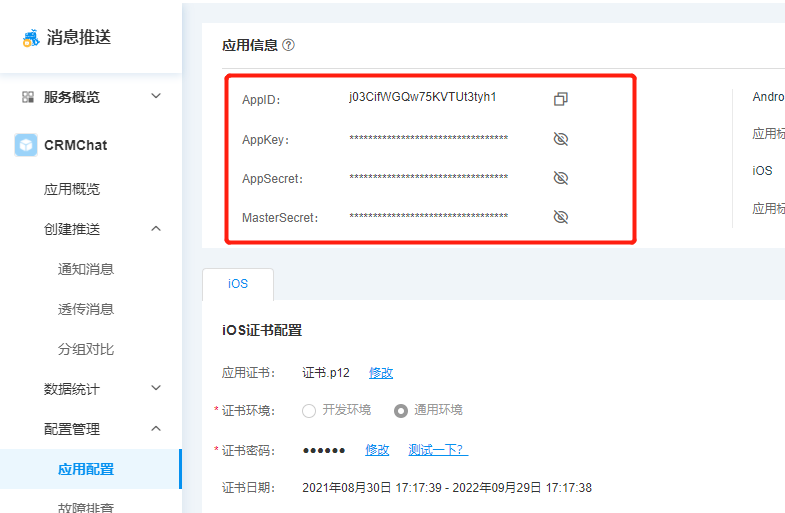
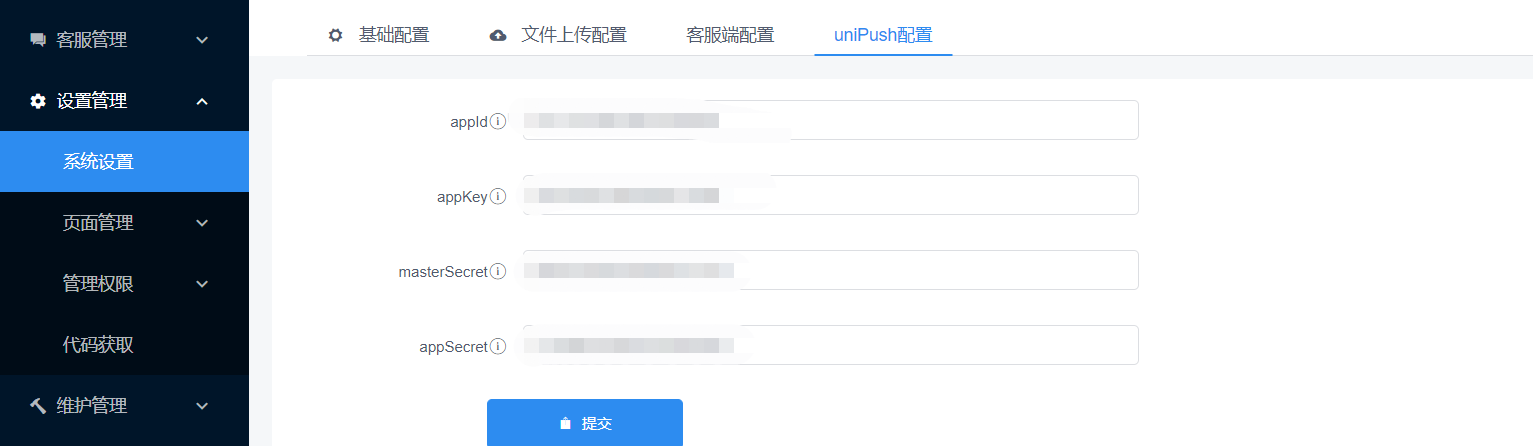
到此时,IOS的在线和离线推送全部配置完成。安卓的在线推送完成
三、安卓厂商推送
安卓厂商就是一个大杂烩,好多个大平台。需要每个平台内进行申请上架上架后再次申请消息推送就能使用,这里整理出几个大厂商的平台地址可供上架
除华为外,其他申请推送消息还算简单,这里主要说明华为上架APP和消息推送开通配置(华为审核能通过其他厂商也不是问题的)
- 登录进华为开发者管理平台点击管理中心

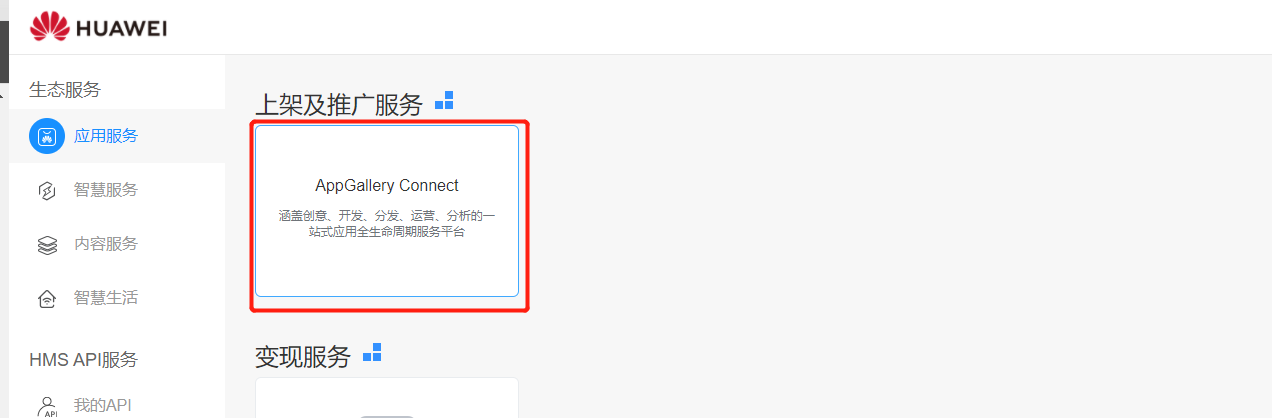
- 点击应用服务->上架及推广服务
- 点击我的应用
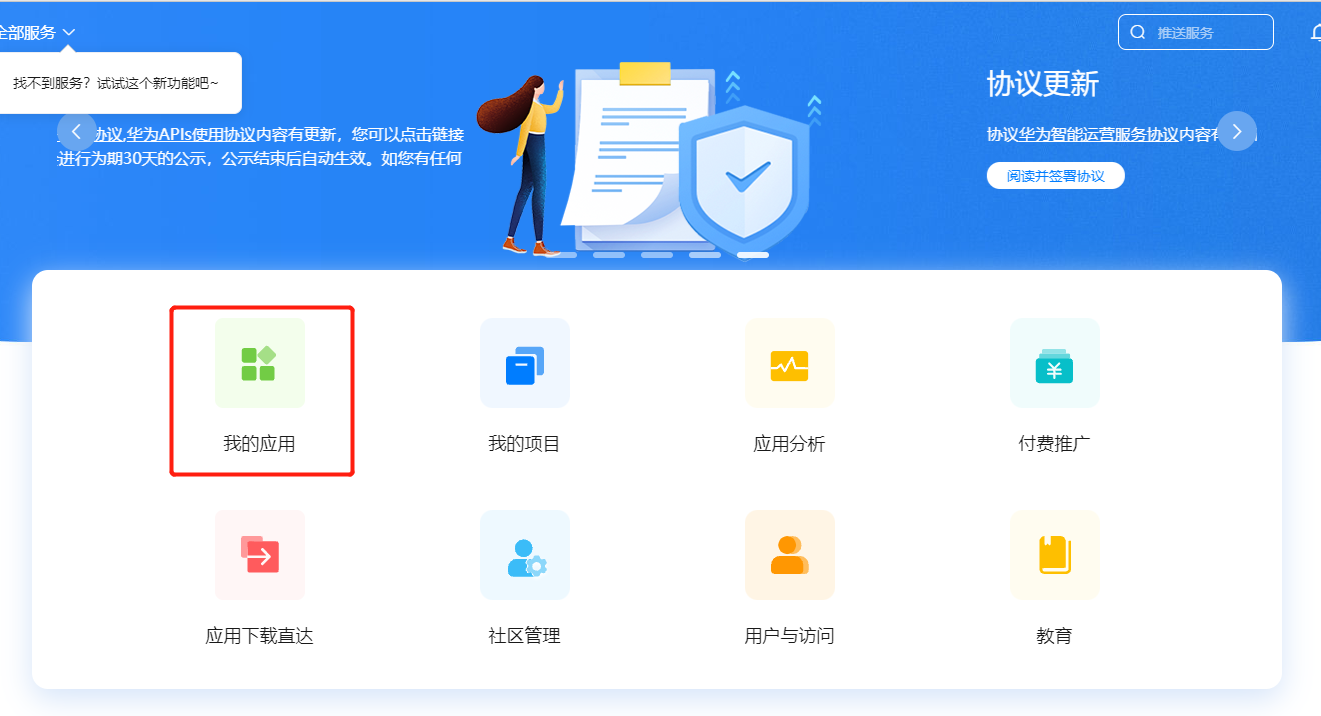
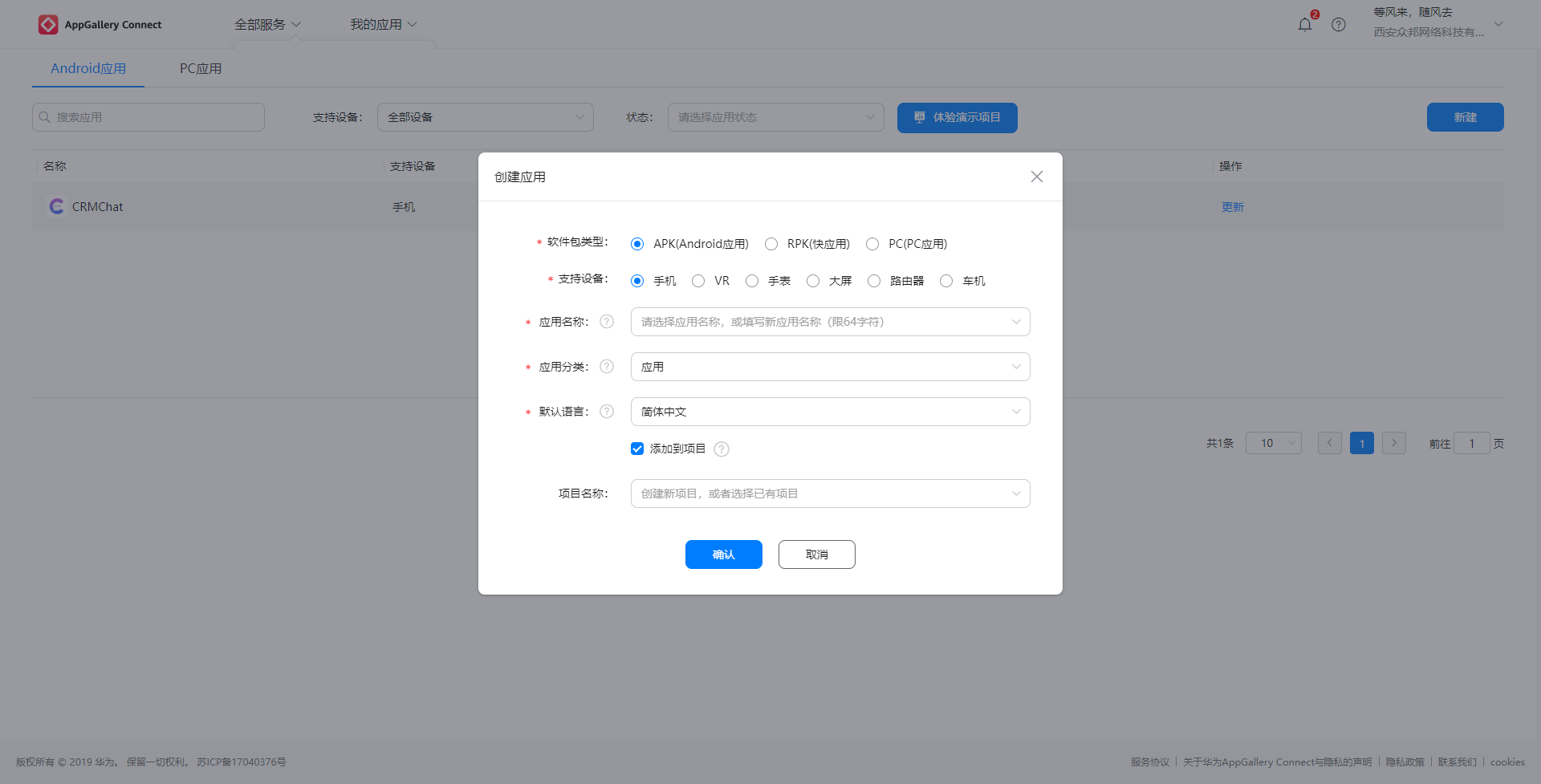
- 进入我的应用列表后点击新建。添加应用名称、应用分类(选择应用)、默认语言(选择简体中文),一定要勾选添加到项目里面,然后输入项目名称(华为在创建应用后没有添加到项目,然后再去添加项目,关联不上当前的应用应该是华为平台的bug导致的,如果遇到就找客服人工处理下)
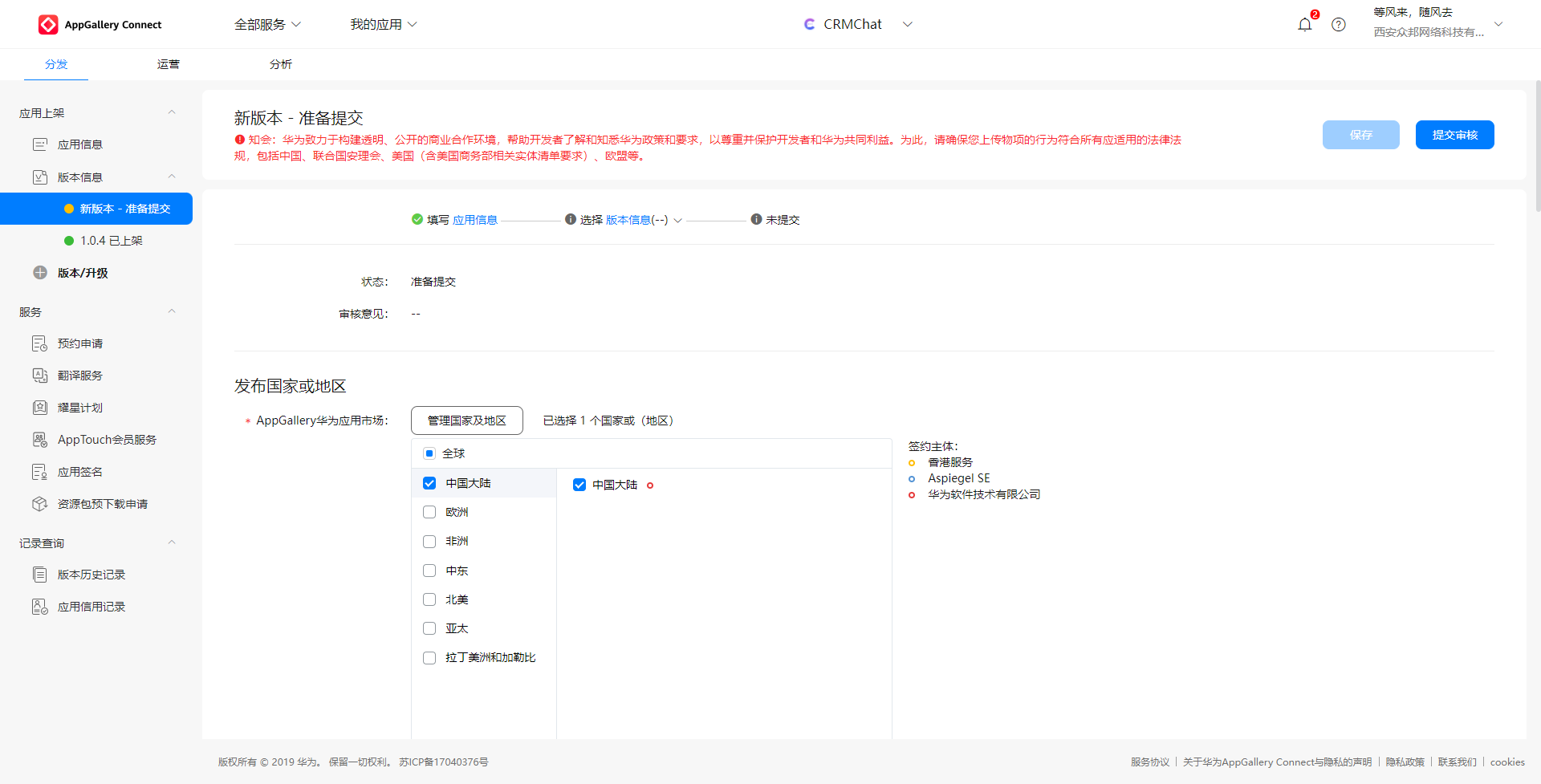
- 点击列表上的应用,进入管理应用界面。需要填写:AppGallery华为应用市场(选择中国大陆)、是否开放式测试版本(根据自身选择)、软件版本(选择打包好的安卓app上传上去)、隐私政策网址(填写协议地址和ios的隐私协议一个地址就行)、应用版权证书或代理证书(软著和免责声明都需要)。填写好后点击提交审核。
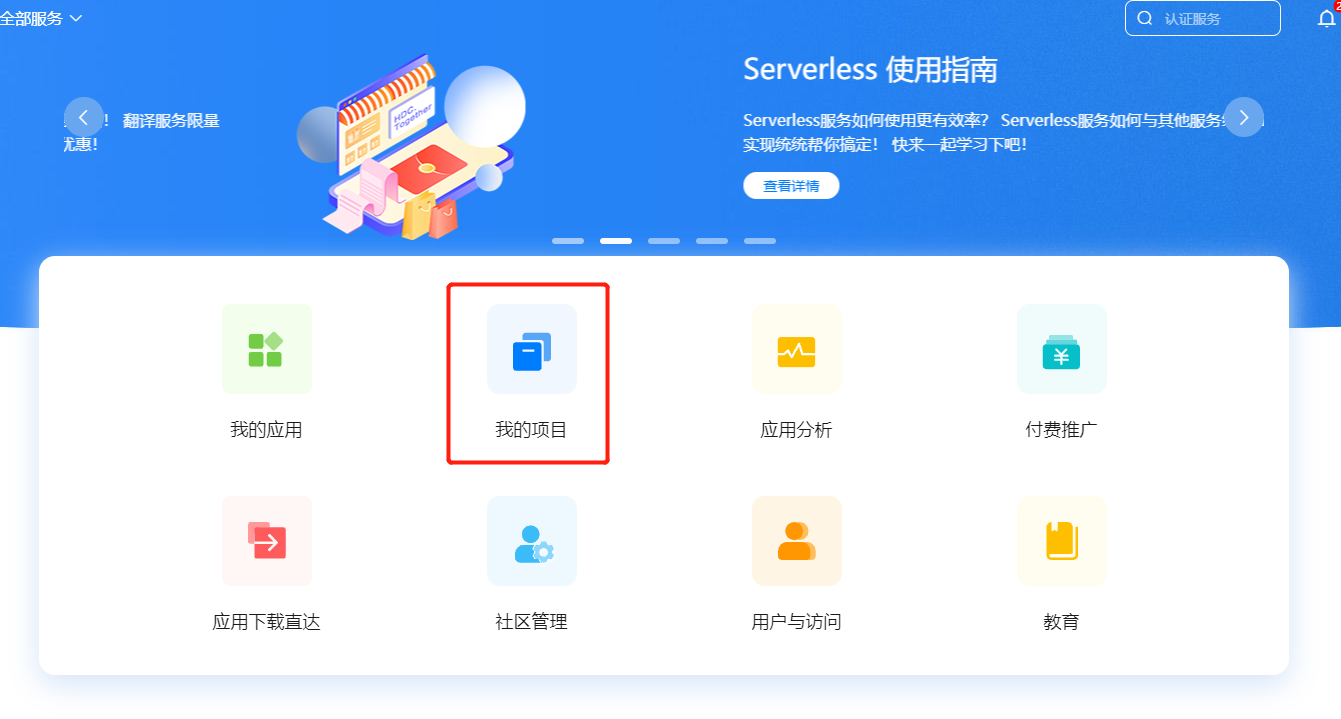
- 开通消息推送,点击我的项目,进入在第4步创建的项目
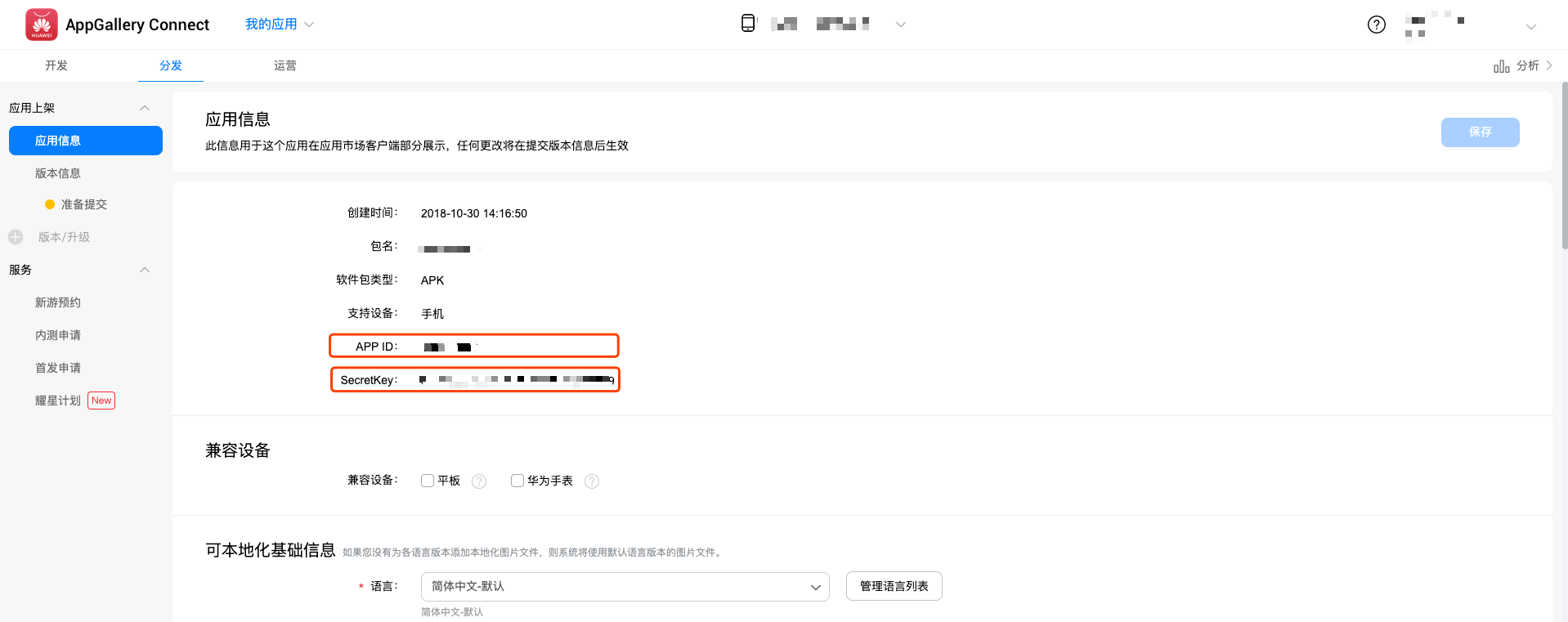
- 查看应用信息中相应的华为 AppID、华为 SecretKey。该信息在之后步骤中将会使用,如下图
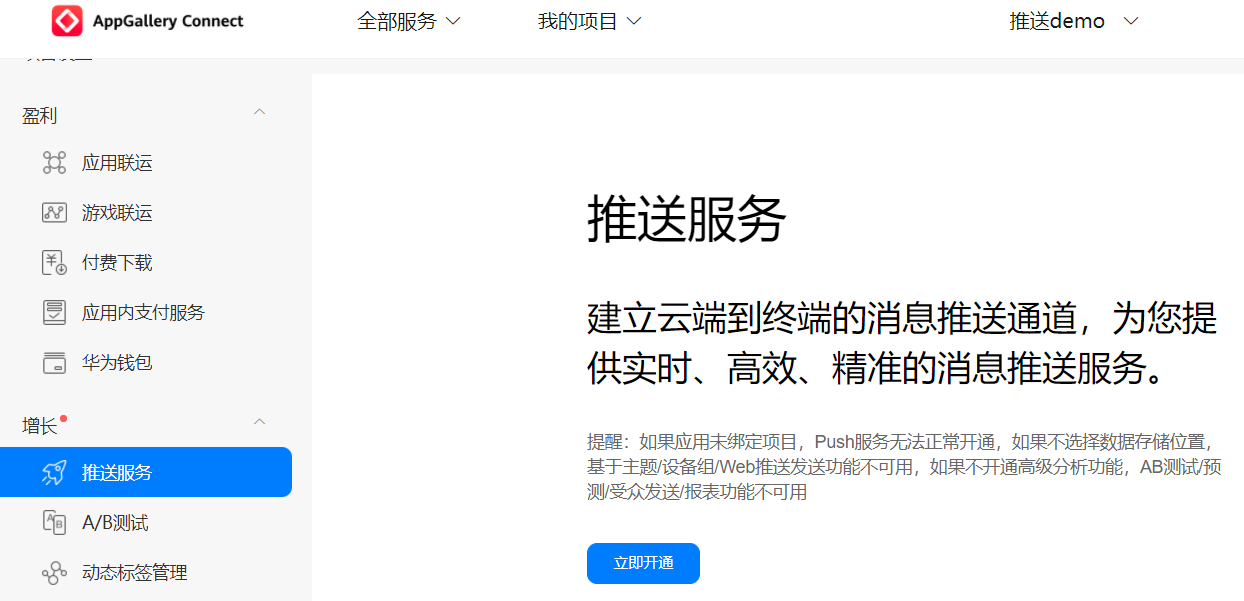
- 在 “项目设置 > 增长” 中选择“推送服务”,点击“立即开通”,以此来开启华为侧推送服务状态
- 在 “项目设置 > 常规” 中填写“ SHA256证书指纹 ”,点击右侧对勾进行保存;若不知道具体值,请参考 SHA256指纹证书获取 。
- 在 “项目设置 > 推送服务> 配置”中开通项目回执状态,配置个推侧的回调地址以及HTTPS证书。如下
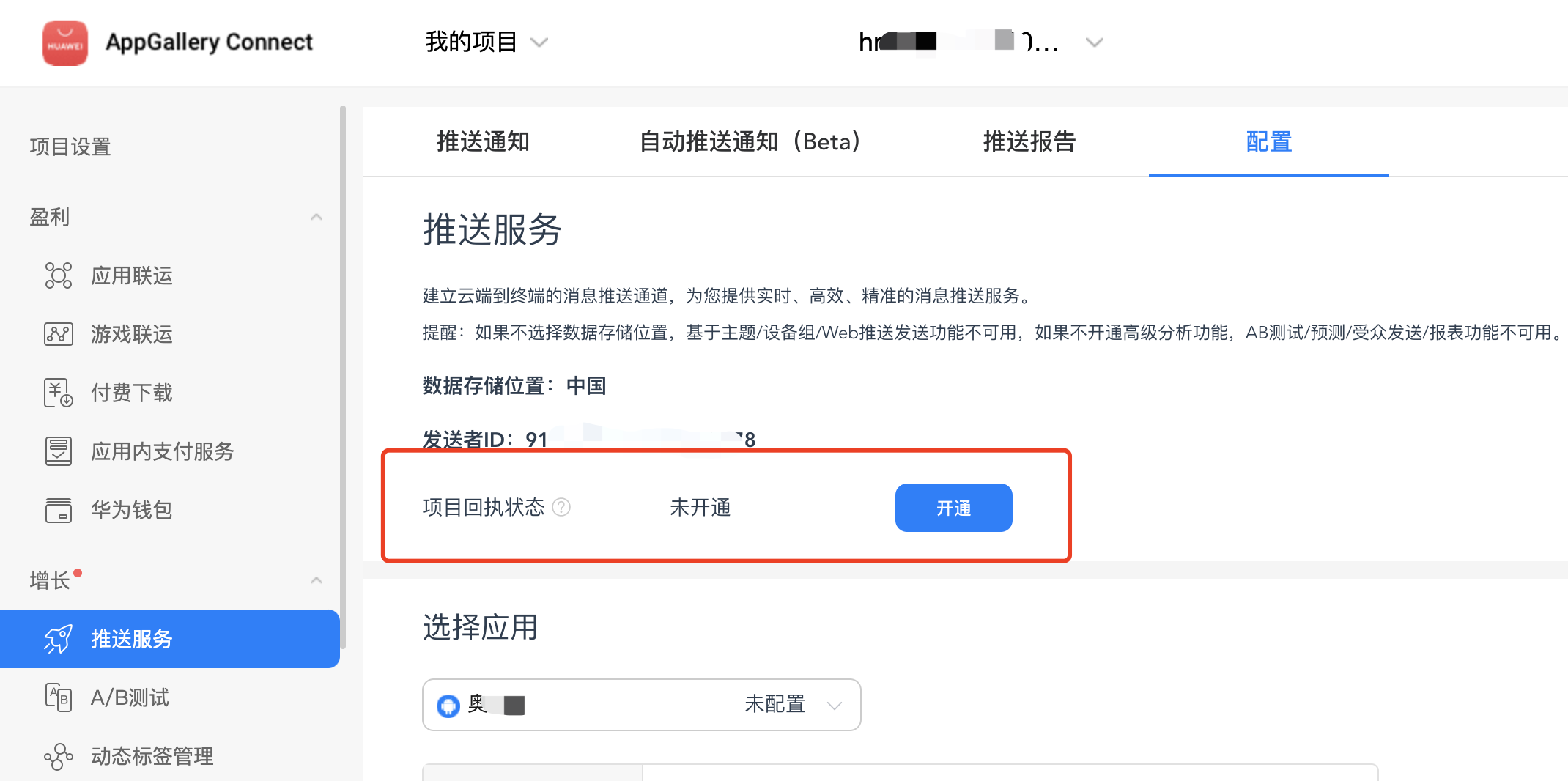
回执名称可自定义
回调地址(杭州机房)
https://thirdrcp-hz.getui.com/hw
HTTPS证书
-----BEGIN CERTIFICATE-----
MIIGrDCCBZSgAwIBAgIQB0D9NX2MGYX7U16uPL4ZfTANBgkqhkiG9w0BAQsFADBf
MQswCQYDVQQGEwJVUzEVMBMGA1UEChMMRGlnaUNlcnQgSW5jMRkwFwYDVQQLExB3
d3cuZGlnaWNlcnQuY29tMR4wHAYDVQQDExVHZW9UcnVzdCBDTiBSU0EgQ0EgRzEw
HhcNMjEwNjA4MDAwMDAwWhcNMjIwNjE1MjM1OTU5WjB0MQswCQYDVQQGEwJDTjES
MBAGA1UECAwJ5rWZ5rGf55yBMRIwEAYDVQQHDAnmna3lt57luIIxJzAlBgNVBAoM
Huavj+aXpeS6kuWKqOiCoeS7veaciemZkOWFrOWPuDEUMBIGA1UEAwwLKi5nZXR1
aS5jb20wggEiMA0GCSqGSIb3DQEBAQUAA4IBDwAwggEKAoIBAQC1z29MoeLBlrXa
v+uIHn7MunAmD3t3nKlj1STyO+I+dmJlk/iz64Ussgwr2oyT7fY/LgzA2I7n2OQi
0sdA8TUTGEFvRV2ZEndjeWVVn2nb8mXPD/LfpwjlVXMu8b6hvwPbVwiDi2XLpA01
uqxd7luWGxqWbP9efbTUtARVG7wkttlrbKoZ5J4aNT/XHYlvUbBsuq/RUCmwwxzm
vvwzvlII18c5CJZj2rBLwIxdwP/pU3MHGyiQna0v8dRl9ME6G2QdzHPNfchhkTdB
M5/RVbfElAnMFYtmsWl3qyef4HpxoTEFdUpIjyHu+Q52UC4EHMUDVyltKMpmpWT7
itRDaJ/RAgMBAAGjggNNMIIDSTAfBgNVHSMEGDAWgBSRn14xFa4Qn61gwffBzKpI
NC8MJjAdBgNVHQ4EFgQUb74ZxaQHDCGOajJVBnbCTYPHVkkwIQYDVR0RBBowGIIL
Ki5nZXR1aS5jb22CCWdldHVpLmNvbTAOBgNVHQ8BAf8EBAMCBaAwHQYDVR0lBBYw
FAYIKwYBBQUHAwEGCCsGAQUFBwMCMHUGA1UdHwRuMGwwNKAyoDCGLmh0dHA6Ly9j
cmwzLmRpZ2ljZXJ0LmNvbS9HZW9UcnVzdENOUlNBQ0FHMS5jcmwwNKAyoDCGLmh0
dHA6Ly9jcmw0LmRpZ2ljZXJ0LmNvbS9HZW9UcnVzdENOUlNBQ0FHMS5jcmwwPgYD
VR0gBDcwNTAzBgZngQwBAgIwKTAnBggrBgEFBQcCARYbaHR0cDovL3d3dy5kaWdp
Y2VydC5jb20vQ1BTMG8GCCsGAQUFBwEBBGMwYTAhBggrBgEFBQcwAYYVaHR0cDov
L29jc3AuZGNvY3NwLmNuMDwGCCsGAQUFBzAChjBodHRwOi8vY3JsLmRpZ2ljZXJ0
LWNuLmNvbS9HZW9UcnVzdENOUlNBQ0FHMS5jcnQwDAYDVR0TAQH/BAIwADCCAX0G
CisGAQQB1nkCBAIEggFtBIIBaQFnAHUAKXm+8J45OSHwVnOfY6V35b5XfZxgCvj5
TV0mXCVdx4QAAAF56aZtUAAABAMARjBEAiACZX790zhQCiZmmN7zbWlmCxzAPT+p
Aof3L+Ew+g13SgIgM8fG372a/uyMK8QBGJoCbqYP6EA70ELD+yJy4WRUwDAAdQAi
RUUHWVUkVpY/oS/x922G4CMmY63AS39dxoNcbuIPAgAAAXnppm0rAAAEAwBGMEQC
IDO+rfNYB6bfaK9zS7AoBM6ZNPx++WA13JcxaH03sslRAiAam8XaEsCUOT7TNe/8
LjqMNsuFL9iAxQabtNvIhldbvgB3AFGjsPX9AXmcVm24N3iPDKR6zBsny/eeiEKa
Df7UiwXlAAABeemmbW4AAAQDAEgwRgIhAPWyMK37IqLxclln51T/fg1B/r9sZv4w
TpC8xvsI3nExAiEAvyAyIap5eITHOqXPF+E5gzyHkgOvF5zrjL6DdERXVG4wDQYJ
KoZIhvcNAQELBQADggEBAG6W8Hn57NM3T/yqy+6gtEfksW5OEXbprMWeZc9VGbne
ULDk7KRaARDWT7TZEF3jbI0VOGc9sXYkizDbQYXM81eee5utGCaFESroWxZnVNgp
QVSe99iLmRzb01dB65GatedsG6wqL5hxSt+Kh9v00PlpK08/NGNQ9nKXd6xuBFUy
//6XgBcEPlqDB6pPj4fWRTg/F9vLlpkcP41zYbJJ9MlyEBxCecnyIkaekJQC0KgY
xirrh8fUHM/5vc8f5Q6FU0AQAoZyNvr/dxRmjJCvCdiF35AUDzE5xSf8cOYQnYHo
tNHrH4+e8mXBSQANTLxGJf7E7EZTMSu4NLoa5xS65DQ=
-----END CERTIFICATE-----
点击“提交”,提示“成功”则表示配置成功
- 进入https://dev.dcloud.net.cn/点击应用->uni push->厂商推送设置
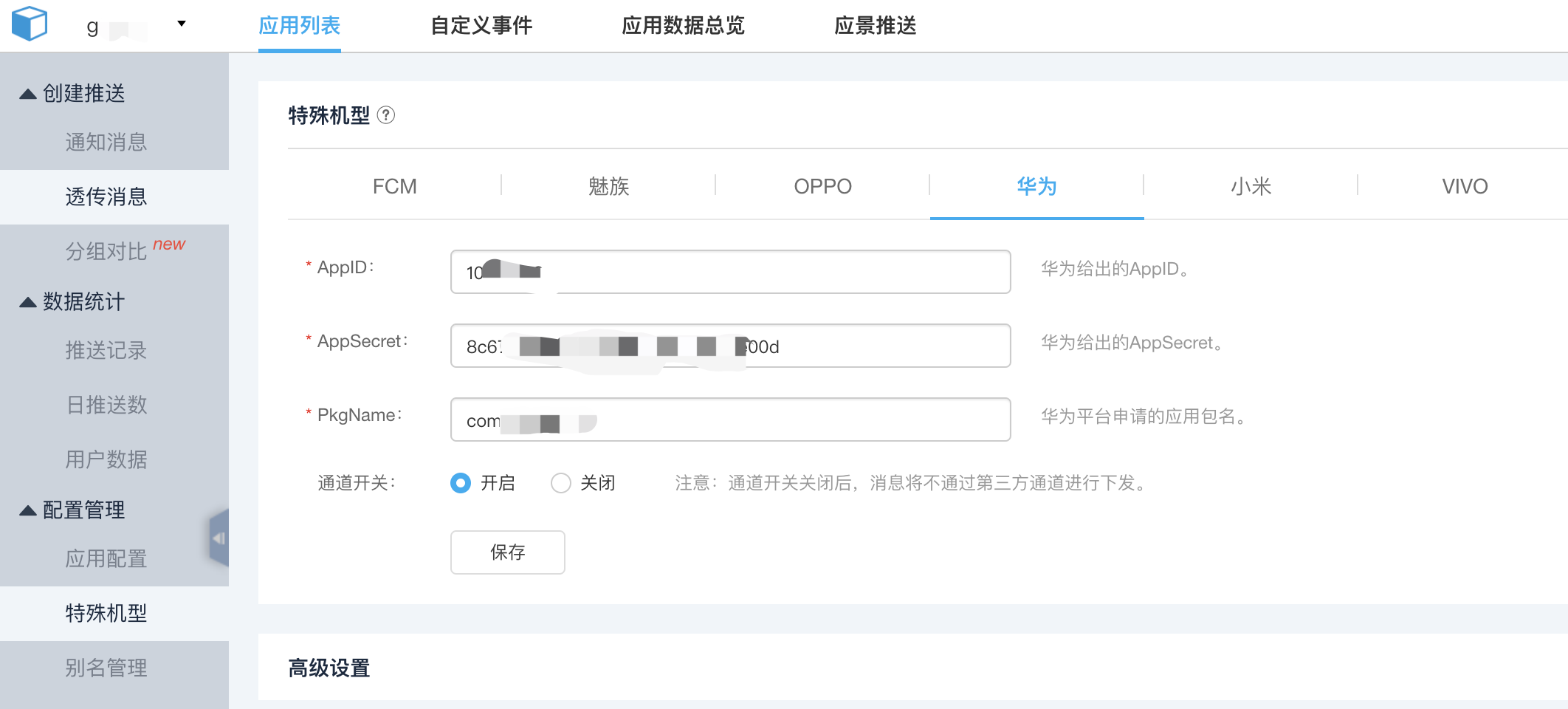
四、其他厂商推送开通指南
9.灵活的超链接使用
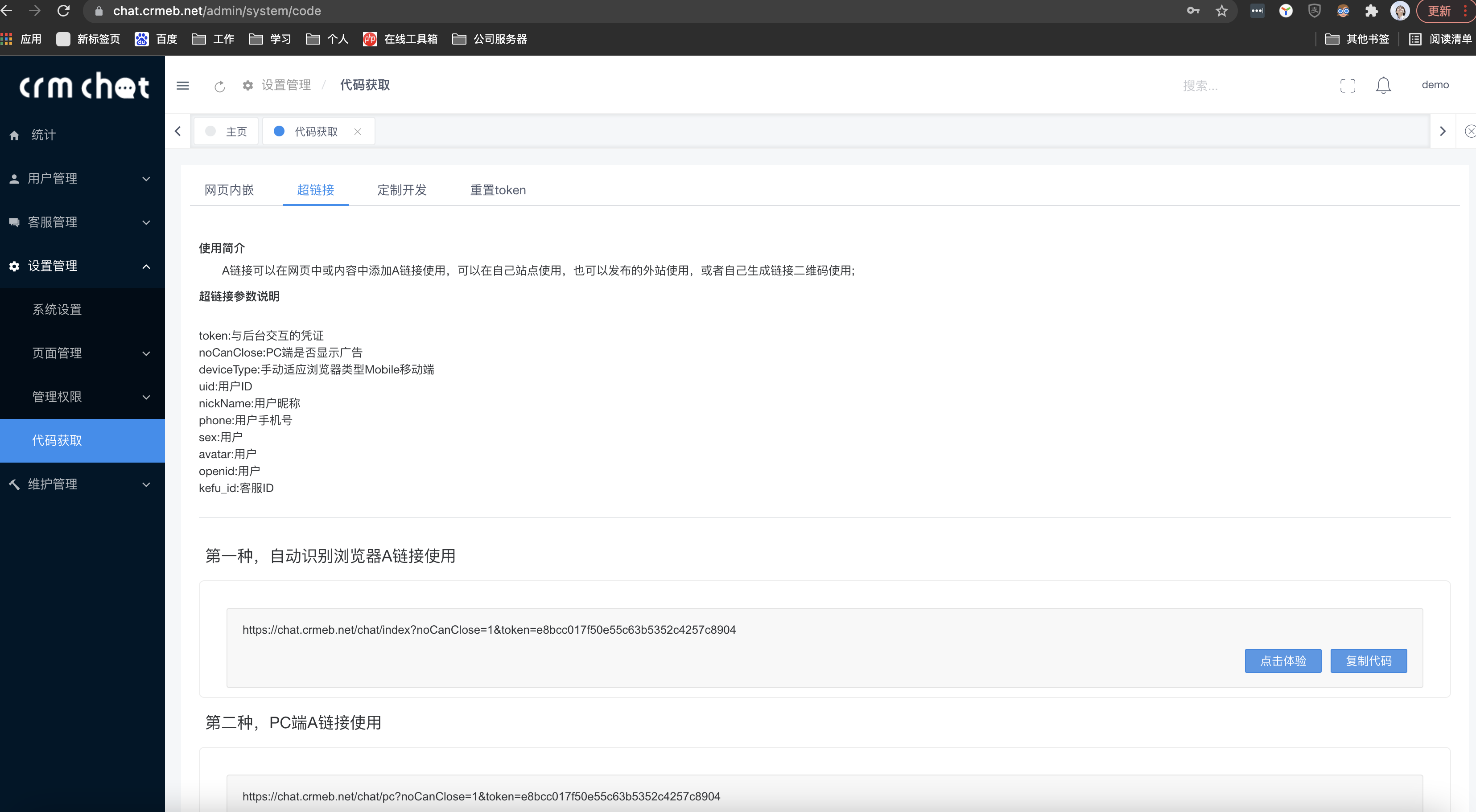
获取超链接
使用场景
站外广告
站外新闻
站外博客
站内广告
站内链接
app中使用
小程序中使用(使用说明:https://developers.weixin.qq.com/miniprogram/dev/component/web-view.html)
超链接参数说明
token:与后台交互的凭证
noCanClose:PC端是否显示广告
deviceType:手动适应浏览器类型Mobile移动端
uid:用户ID
nickName:用户昵称
phone:用户手机号
sex:用户性别
avatar:用户头像
openid:用户第三方授权的openid
kefu_id:客服ID
示例:
https://chat.crmeb.net/chat/index?noCanClose=1&token=e8bcc017f50e55c63b5352c4257c8904
指定客服
https://chat.crmeb.net/chat/index?noCanClose=1&token=e8bcc017f50e55c63b5352c4257c8904&kefu_id=1
[info]提示:token参数必须带的,后面新添加参数‘&’隔开
例如要传用户昵称,用户ID
https://chat.crmeb.net/chat/index?noCanClose=1&token=e8bcc017f50e55c63b5352c4257c8904&uid=1&nickName=zhangsan
10.站点引用
第一步 获取js代码
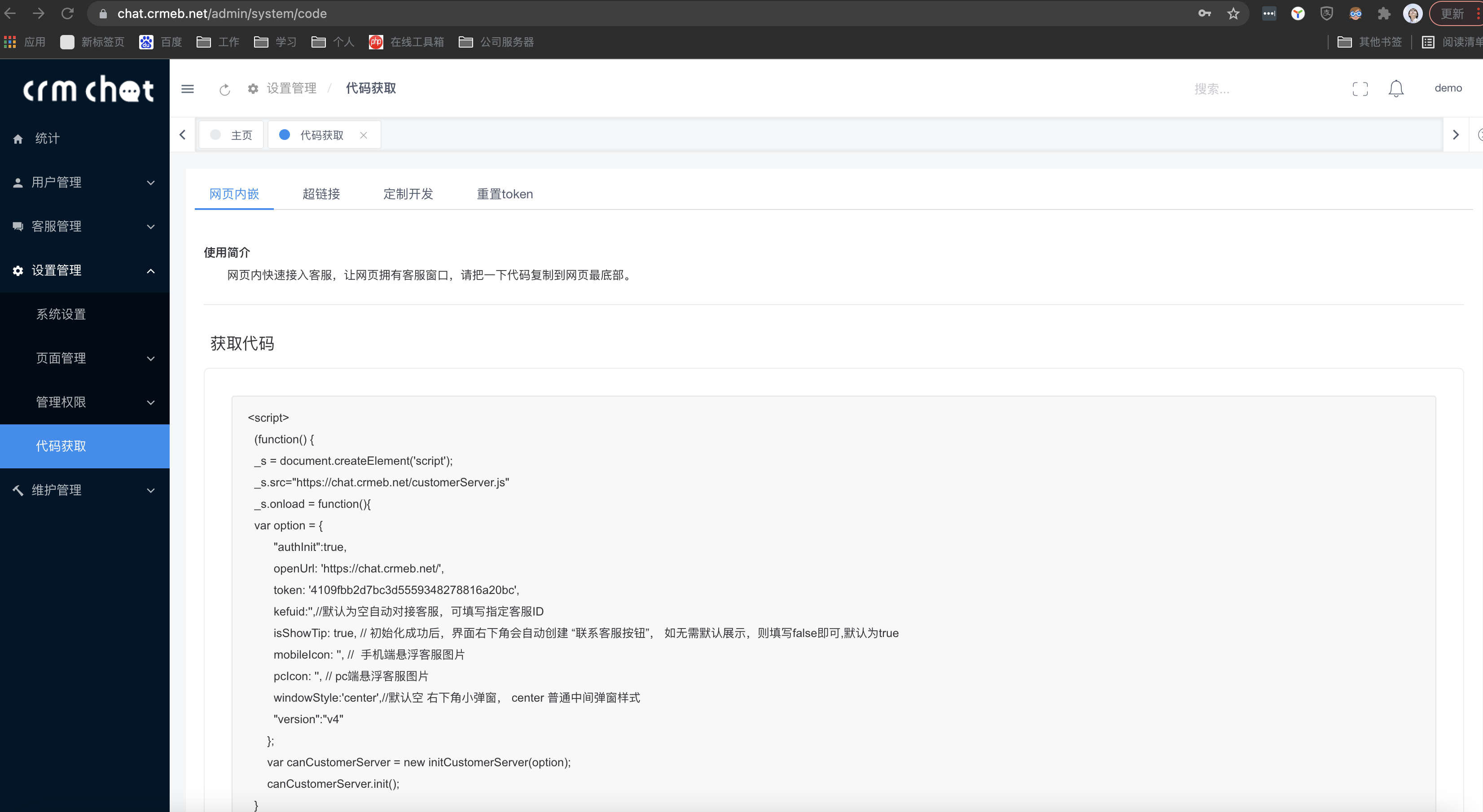
<script>
  (function() {
  _s = document.createElement('script');
  _s.src="https://chat.crmeb.net/customerServer.js"
  _s.onload = function(){
  var option = {
        "authInit":true,
        openUrl: 'https://chat.crmeb.net/',//这个自动获取您的网址
        token: '4109fbb2d7bc3d5559348278816a20bc',//必填自动获取系统token
        kefuid:'',//默认为空自动对接客服,可填写指定客服ID
        isShowTip: true, // 初始化成功后,界面右下角会自动创建 “联系客服按钮”, 如无需默认展示,则填写false即可,默认为true
        mobileIcon: '', //  手机端悬浮客服图片
        pcIcon: '', // pc端悬浮客服图片
        windowStyle:'center',//默认空 右下角小弹窗, center 普通中间弹窗样式
        "version":"v4"
      };
      var canCustomerServer = new initCustomerServer(option);
      canCustomerServer.init();
  }
  document.head.appendChild(_s)
  })();
</script>
第二步 请进入自己客服系统后台复制代码,添加到您网址页面内
效果图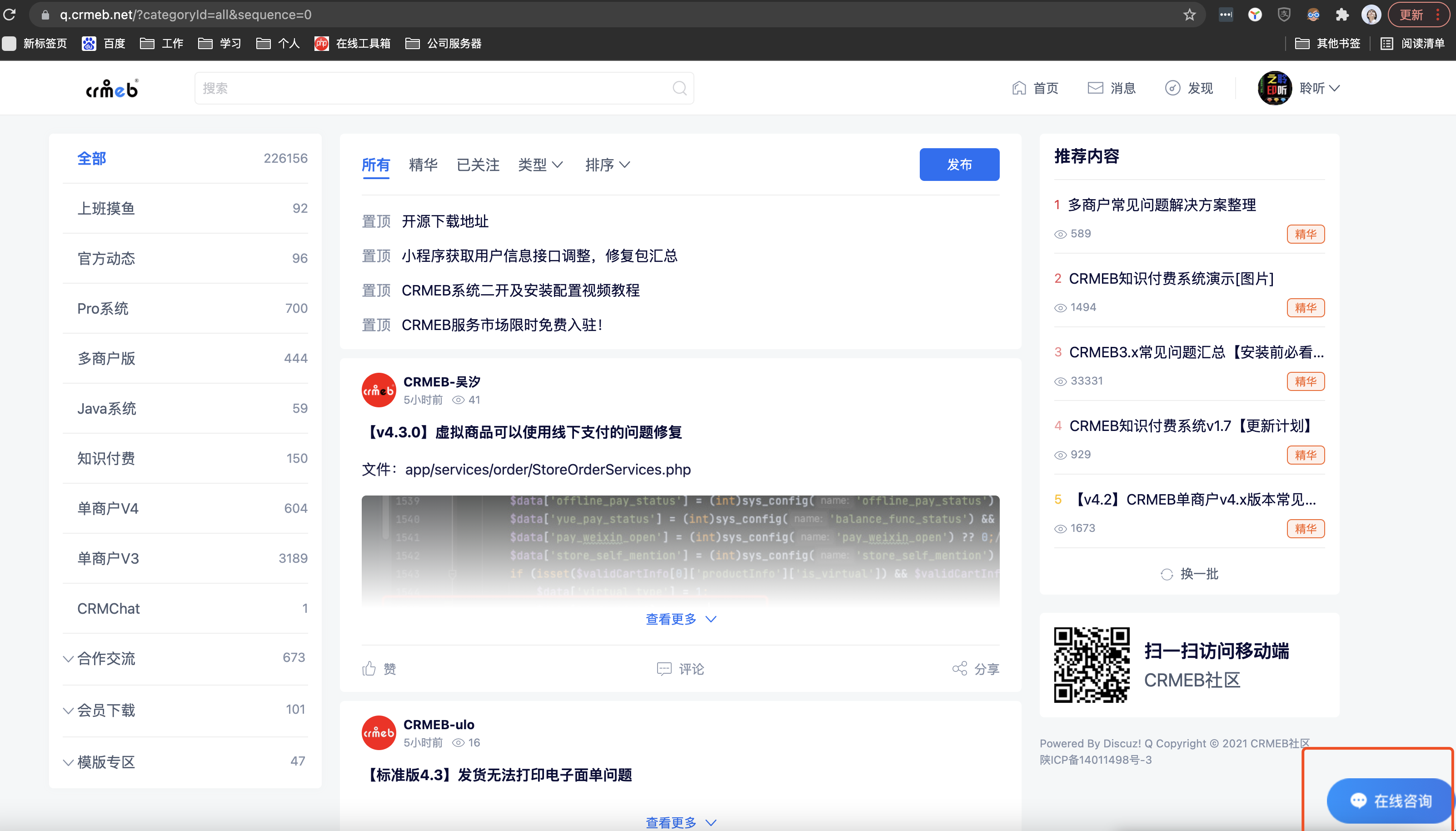
移动版效果图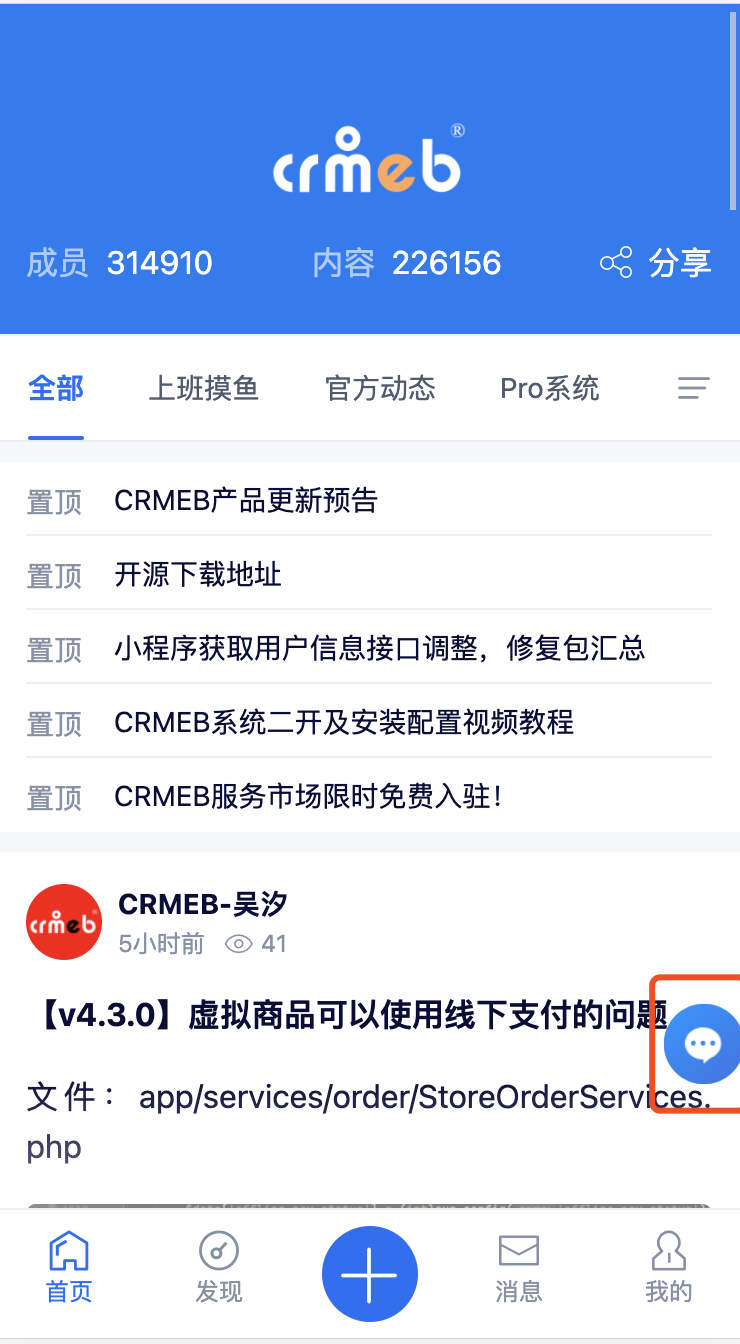
11.深入对接客服
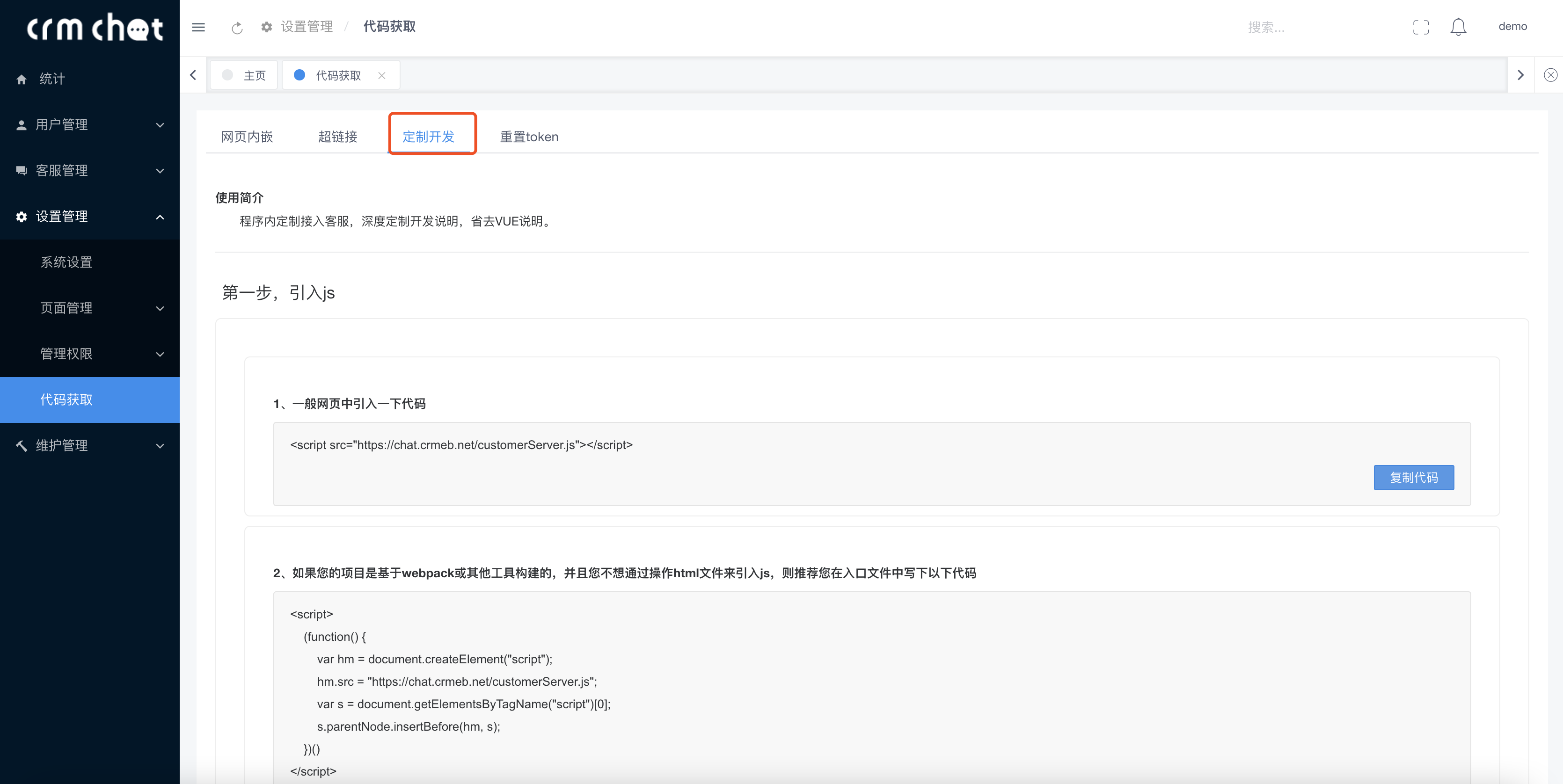
第一步引入js
1、常规引用js方法
<script src="https://chat.crmeb.net/customerServer.js"></script>
2、如果您的项目是基于webpack或其他工具构建的,并且您不想通过操作html文件来引入js,则推荐您在入口文件中写下以下代码
<script>
    (function() {
        var hm = document.createElement("script");
        hm.src = "https://chat.crmeb.net/customerServer.js";
        var s = document.getElementsByTagName("script")[0];
        s.parentNode.insertBefore(hm, s);
    })()
</script>
调用客服功能
var option = {
    openUrl: "https://chat.crmeb.net", // 打开客服聊天框的地址,即:部署后台管理系统的地址,若未填写,则自动获取当前服务器的地址
    token: e8bcc017f50e55c63b5352c4257c8904, // token,与后台交互的凭证
    kefuid:'',//默认为空自动对接客服,可填写指定客服ID
    isShowTip: true, // 初始化成功后,界面右下角会自动创建 “联系客服按钮”, 如无需默认展示,则填写false即可,默认为true
    mobileIcon: '', //  手机端悬浮客服图片
    pcIcon: '', // pc端悬浮客服图片
    windowStyle:'center',//默认空 右下角小弹窗, center 普通中间弹窗样式
    domId: 'customerServerTip',//展示在页面右下角联系客服的dom的id,可根据id获取到dom后自行修改样式, 默认为customerServerTip
    insertDomNode: '.getCode_container', // SPA应用必填,html文件单独引入选填,表示插入客服弹窗的 dom节点,一般为当前界面的根节点,默认为body
    //设置客户信息
    sendUserData: {
        uid: '1', // 用户id
        nickName: '', // 用户昵称
        phone: '', // 用户联系方式
        sex: '1', // 用户性别
        avatar: '', // 用户头像 URL地址
        openid: ''//微信openid
    },
    //设置默认打开推送产品
    productInfo: {
        store_name: '蒙奇 D 路飞',
        stock: '库存',
        sales: '122', // 销量
        ficti: '10', // 赠送
        price: '100',
        image: ''//产品图片
        proUrl:''//产品链接
    }
};

var canCustomerServer = new initCustomerServer(option);
//实例化加载客服组建
canCustomerServer.init();

//样式设置说明
canCustomerServer.setStyleOfCustomerServer(this.canCustomerServer.connentServerDom,{
            bottom:'300px',
            left:'50%'
        });
// 调用打开客服弹窗的方法,如果isShowTip为false,就使用这个函数,当然也可以使用A链接
canCustomerServer.getCustomeServer();
[info] 温馨提示,请到系统后台复制对应代码,以上代码请求地址和token请更换自己系统中的
例如公众号商城内深度对接客服示例:
1、页面引入js
<script src="https://chat.crmeb.net/customerServer.js"></script>
2、参数负值
<script>
var option = {
    openUrl: "https://chat.crmeb.net", // 打开客服聊天框的地址,即:部署后台管理系统的地址,若未填写,则自动获取当前服务器的地址
    token: e8bcc017f50e55c63b5352c4257c8904, // token,与后台交互的凭证
    kefuid:'',//默认为空自动对接客服,可填写指定客服ID
    isShowTip: true, // 初始化成功后,界面右下角会自动创建 “联系客服按钮”, 如无需默认展示,则填写false即可,默认为true
    mobileIcon: '', //  手机端悬浮客服图片
    pcIcon: '', // pc端悬浮客服图片
    windowStyle:'center',//默认空 右下角小弹窗, center 普通中间弹窗样式
    //设置客户信息
    sendUserData: {
        uid: '1', // 用户id
        nickName: '聆听', // 用户昵称
        phone: '13688888888', // 用户联系方式
        sex: '1', // 用户性别
        avatar: 'https://thirdwx.qlogo.cn/mmopen/vi_32/Q0j4TwGTfTKia5uKc8B0wcxPUUykQ5qXiagQG75PVnIpb7wT1HoFibrNMbKniaZM1TLCpZiaxHEu7pxknrqnXcKtUBw/132', // 用户头像 URL地址
        openid: 'oREIr5M4KP_05PXWS9Nis2USNEvU'//微信openid
    }
};
//初始化
var canCustomerServer = new initCustomerServer(option);
//实例化加载客服组建
canCustomerServer.init();
//打开客服聊天框
canCustomerServer.getCustomeServer();
</script>
有问题记得留言哈,看到都会回答的
不是新增了一个功能文件,该文件可以决定客服在离线时,是否弹出“客服已离线,请留言反馈”的页面。不弹出的情况下依旧是对话框,顾客在聊天框留言,客服能看到的吗?
可以的